
※本記事は「API連携オプション」(有料)をご契約の方向けの内容です。
「API連携オプション」にて、想定される手動実行の手順を利用シーン別に2つご説明します。
「API連携オプション」にて、想定される手動実行の手順を利用シーン別に2つご説明します。
①事前にテスト連携したい場合
API連携のテストを実施する際に、自動実行の時間を待たずに任意のタイミングでテストを実施したい場合、「楽楽精算」において「自動ファイル出力の設定」>「手動実行」を実施した上で、「自動ファイル出力の取得API」をお客様のプログラムなどから実行いただく方法があります。
以下に、その手順の一例を記載いたします。
なお、テスト実施後に取込エラーがありレイアウトを変更した場合は、新たに伝票を申請/承認した上で、再度上述の通り手動実行する必要があります。
運用手順
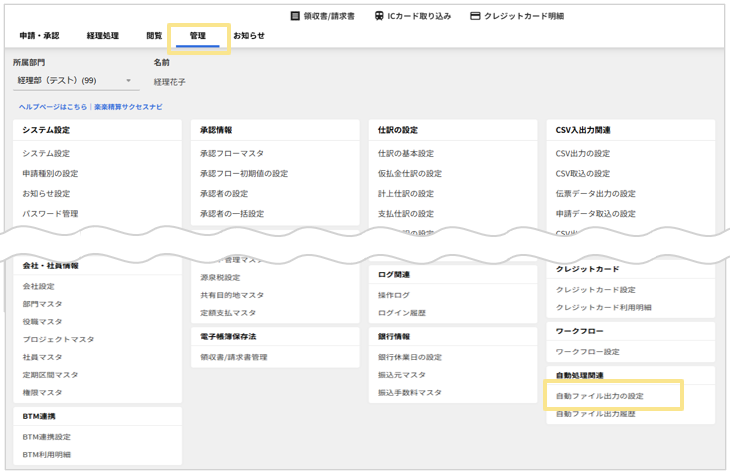
- 「管理」タブ > 「自動ファイル出力の設定」をクリック
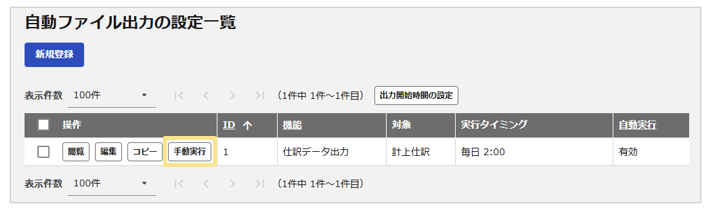
- 実行したいファイルの「手動実行」ボタンをクリック
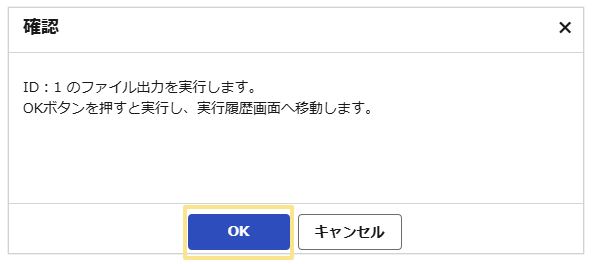
- 確認画面が表示されるため、「OK」ボタンをクリック
- お客様のプログラムなどを実行し、「自動ファイル出力の取得API」で正常にファイルが取得できるかどうか、また、取得後の処理(会計ソフトへの取り込みなど)が正常に実行できるか確認
②本番運用開始後に仕訳を即時連携したい場合
決算時など、自動実行の時間を待たずに即時仕訳データの連携をしたい場合、「楽楽精算」において「自動ファイル出力の設定」>「手動実行」を実施した上で、出力されたファイルを「自動ファイル出力履歴」からダウンロードして、会計ソフトに取り込む方法があります。
以下に、その手順の一例を記載いたします。
運用手順
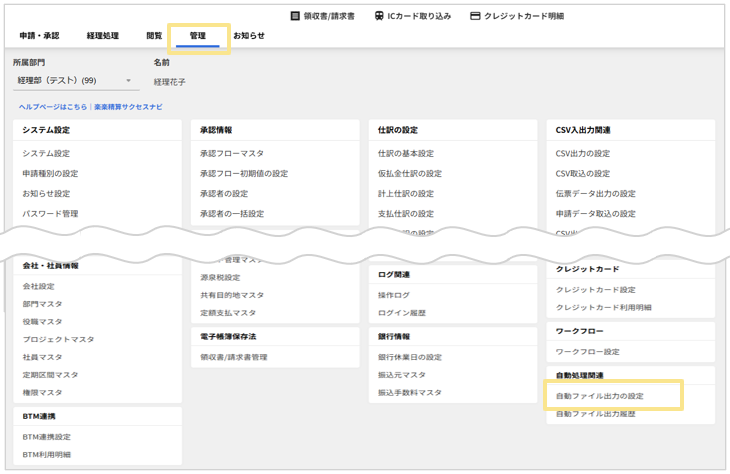
- 「管理」タブ > 「自動ファイル出力の設定」をクリック
- 実行したいファイルの「手動実行」ボタンをクリック
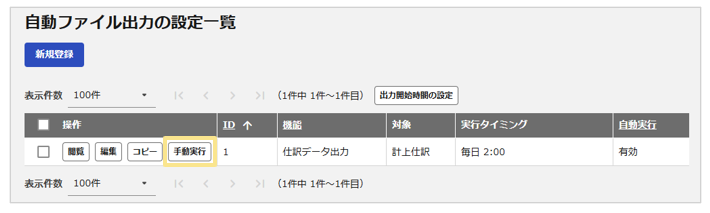
- 確認画面が表示されるため、「OK」ボタンをクリック
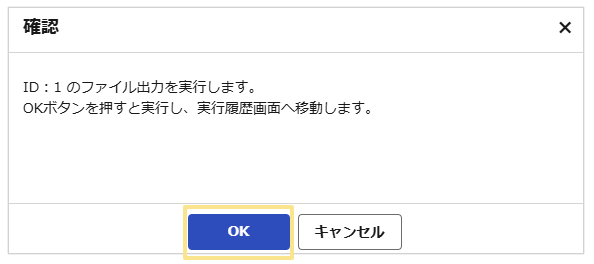
- 自動ファイル出力履歴が表示されたら、「ファイル」列のテキストファイルをクリックして保存
※自動ファイル出力履歴を閉じてしまった場合は、「管理」タブ より「自動ファイル出力履歴」を開くことができます。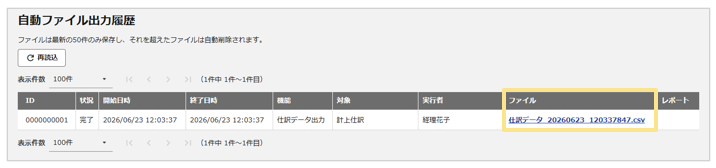
- 4.で保存したファイルを開き、取込データがあることを確認
- 会計ソフトへ取込
≪完了≫
(記事ID:2466)
「QA:API連携」の関連記事一覧
こちらの記事もあわせてご確認ください。
- API連携オプションで仕訳データ連携時に領収書/請求書のデータも連携できるか知りたい
- 指定した時間に仕訳データの自動出力が開始されていない原因を知りたい
- API連携オプションのCSV自動取込で連携が可能なマスタを知りたい
- API連携で過去に出力した仕訳データを自動で取得できるか知りたい
- API連携オプションのCSV自動取込におけるファイルのサイズと行数の上限を知りたい
- API連携に影響のある事象が発生する場合、ラクスから連絡はあるか知りたい
- 「楽楽精算」のサーバーが停止中の場合、API連携はどのような挙動になるのか知りたい
- API連携の仕訳データ連携で自動化できる範囲を知りたい
- API連携オプションの「自動ファイル出力の設定」で実行タイミングを毎月「31日」に設定した場合の挙動が知りたい
- 排他ロック中であってもAPI連携オプションでのCSV自動取込はされるか知りたい
- 「伝票データ出力」をAPIで自動出力・連携することができるか知りたい






