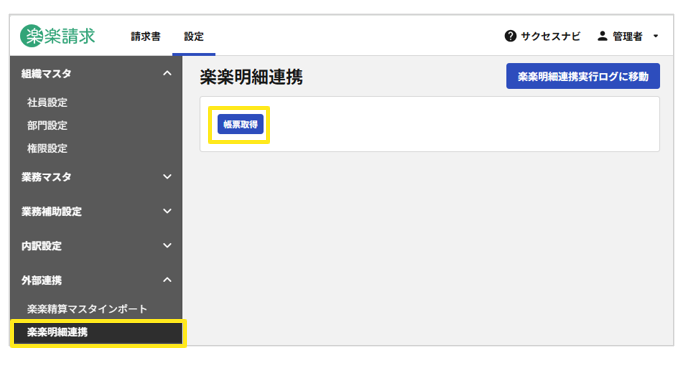
※本記事は、「楽楽請求(楽楽精算連携プラン)」をご利用中のお客様向けの内容です。
「楽楽精算」の記事を見たい方は、「楽楽精算サクセスナビ」をご確認ください。
概要
事前準備
設定前に、以下の情報をご準備いただけますと設定を円滑に進めることができます。
※「取引先コード」と「取引先名」は必須項目です。
- 取引先コード(必須)
- 取引先名(必須)
- 振込先口座情報
アップロード時の取引先の適用優先度
ユーザー自身がアップロードする場合
「楽楽請求(楽楽精算連携プラン)」へ請求書をアップロードしたタイミングで、請求書AI-OCRで読み取った情報を基に、「取引先設定」に登録した取引先を検索して引き当てを行います。
アップロードした請求書に適用される取引先は、「取引先設定」に設定した「登録番号」「電話番号」「口座番号」「名称によるあいまい検索」との合致度により決定します。
組み合わせに応じた優先順位は以下の通りです。
※複数条件が設定された場合は、「登録番号」>「電話番号」>「口座番号」の優先度で適用される取引先が決定します。
「登録番号」「電話番号」「口座番号」のいずれの条件でも一致する取引先がない場合に、最後に「名称によるあいまい検索」が実施されます。
適用される条件がない場合は、取引先種別は、「スポット取引先」となります。
|
優先順位
|
登録番号
|
電話番号
|
口座番号
|
名称による
あいまい検索
|
説明
|
|
高
低
|
○
|
○
|
○
|
-
|
すべての項目が一致 |
|
○
|
○
|
○
|
-
|
登録番号と電話番号と口座番号が一致
|
|
○
|
○
|
-
|
-
|
登録番号と電話番号と名称が一致
|
|
○
|
-
|
○
|
-
|
登録番号と口座番号と名称が一致
|
|
○
|
-
|
-
|
-
|
登録番号と名称が一致
|
|
○
|
-
|
-
|
-
|
登録番号が一致
|
|
-
|
○
|
○
|
-
|
電話番号と口座番号と名称が一致
|
|
-
|
○
|
○
|
-
|
電話番号と口座番号が一致
|
|
-
|
○
|
-
|
-
|
電話番号と名称が一致
|
|
-
|
-
|
○
|
-
|
口座番号と名称が一致
|
|
-
|
-
|
○
|
-
|
口座番号が一致
|
|
-
|
-
|
-
|
○
|
名称が一致
|
取引先がアップロードする場合
「請求書受取口設定」(「請求書受取用メールアドレス」「請求書提出ページ」)に紐づいている取引先設定の情報が適用されます。
「請求書受取口設定」に取引先が設定されていない場合はユーザー自身がアップロードする場合と同じく請求書AI-OCRで読み取った情報を基に、取引先設定に登録した取引先を検索して引き当てを行います。
取引先の設定方法
取引先設定は、登録方法が2つあります。
状況にあわせて適した方を選択してください。
- 1件ずつ手入力する方法
取引先を1件ずつ手作業で登録していく方法です。
取引先が少ない場合は、手入力を推奨します。
目安:概ね10~20件程度
取引先の登録手順
1件ずつ手入力する方法
-
「設定」タブ>「業務マスタ」>「取引先設定」画面右上の「新規追加」をクリック
- 必要な基本情報を入力して「保存」ボタンをクリック
- 取引先コード(必須)
半角英数字記号で入力してください。
既に登録されている取引先コードと同じコードでの登録はできません。
重複しないコードとなるよう登録してください。 (補足事項)
- 取引先名(必須)
取引先の名前をご登録してください。
- 登録番号
取引先の適格請求書発行事業者登録番号をご登録してください。
登録番号の有効/無効、および、国税庁に登録されている事業者名、登録日、取消日、失効日を表示いたします。
- ステータス(必須)
取引中/取引停止のいずれかより選択してください。
- 電話番号
ハイフンなしの半角数字のみで登録してください。文字数は13文字が上限です。
請求書を読み込んだ際に、請求書に電話番号の記載があれば取引先のマッチングの精度が上がります。
- 担当情報
担当情報(「担当社員」「担当部門」「担当プロジェクト」)をあらかじめ設定しておくことで、請求書アップロード時にこれらの情報を自動で付与できるようになります。なお、1取引先につき設定できる担当情報はそれぞれ1件です。
- 登録した「基本情報」タブの横の「振込先口座」タブをクリックし、画面右の「新規登録」ボタンをクリック
- 以下の入力項目に従って必要な振込先口座情報を入力し、「保存」ボタンをクリック
※同じ取引先に対して登録可能な振込先口座の上限数は「10件」です。
入力項目は以下の通りです。
-
- 銀行(必須)
- 支店(必須)
- 口座種目
- 口座番号(必須)
- 口座名義(必須)
- 手数料負担
- メモ
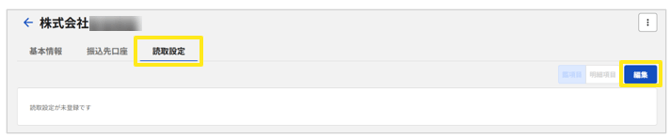
5.請求書の読取設定をする場合のみ(任意)、 登録した「振込先口座」タブの横の「読取設定」タブをクリックし、画面右の「編集」ボタンをクリック
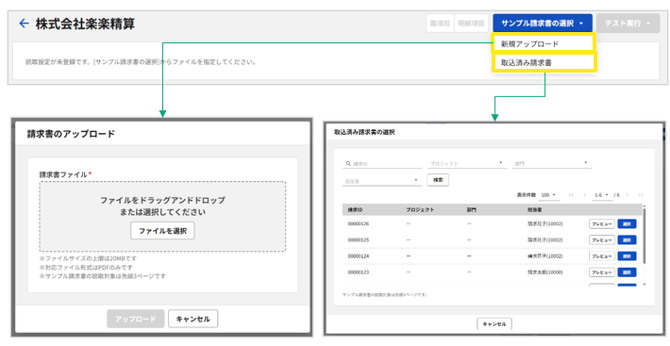
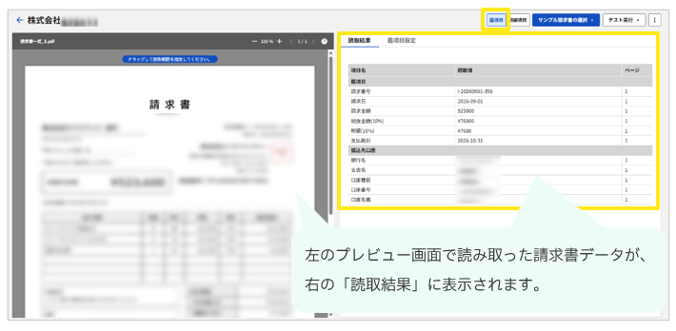
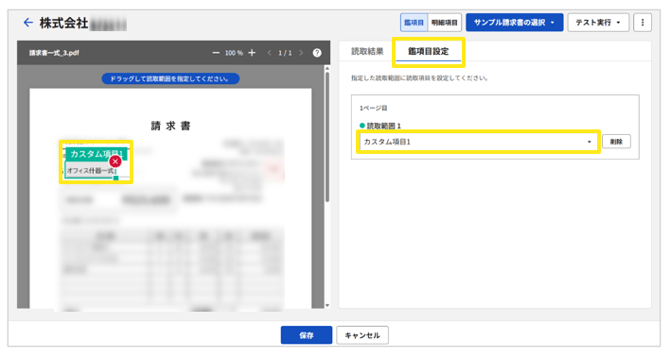
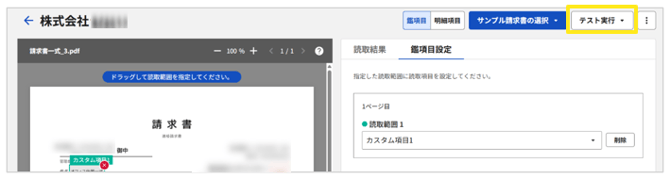
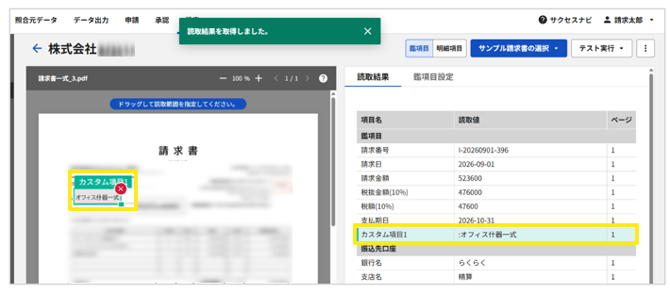
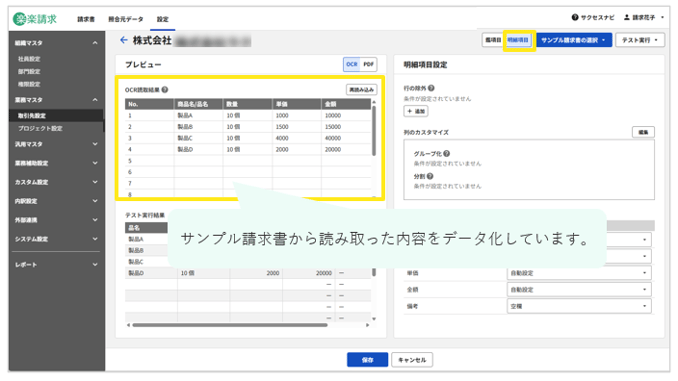
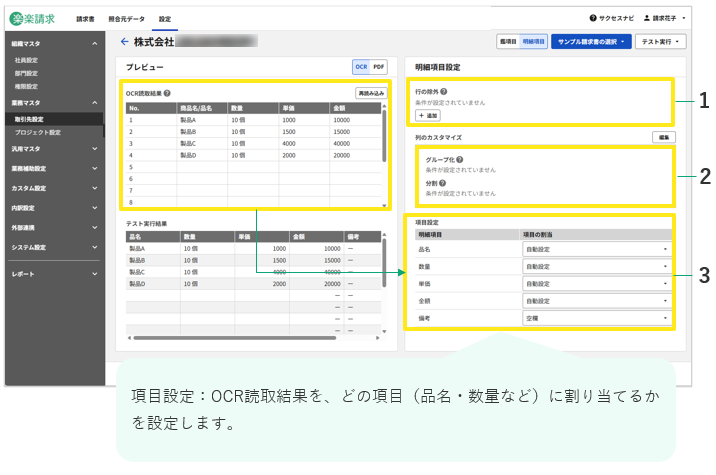
※読取設定の設定手順は、AI-OCR読取項目(鑑・明細)の設定方法をご確認ください。
≪完了≫
以上で、登録完了です。
複数の取引先をまとめて登録する方法(CSVファイル使用)
- 下記ボタンからCSVテンプレートをダウンロード
※上記CSVインポート用テンプレートのExcelファイルは2シートに分かれております。
1シート目は記入例、2シート目が実際に情報を入力するテンプレートとなっています。
記入例のシートを参考にテンプレートのシートにご入力後、
CSVファイルに変換・保存して、マスタのCSV取込を実施してください。
2. ダウンロードしたCSVテンプレートをExcelなどの表計算ソフトで開き、各列に必要な情報を入力し、保存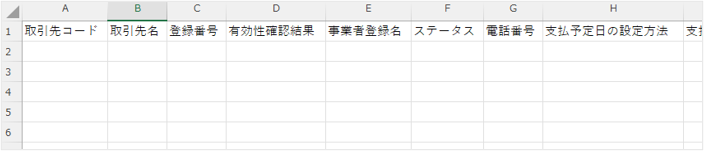
- A列:取引先コード(必須)
- B列:取引先名(必須)
- C列:登録番号
- D列:有効性確認
- E列:事業者登録番号
- F列:ステータス(必須)
- G列:電話番号
- H列:担当プロジェクトコード(任意)
- I列:担当部門コード(任意)
- J列:担当社員コード(任意)
- K列:銀行コード(必須)※1
- L列:支店コード(必須)※1
- M列:口座種目(必須)※1
- N列:口座番号(必須)※1
- O列:口座名義(必須)※1
- P列:手数料負担(必須)※1
※1銀行情報を事前登録する場合はK列~P列の入力は必須です。
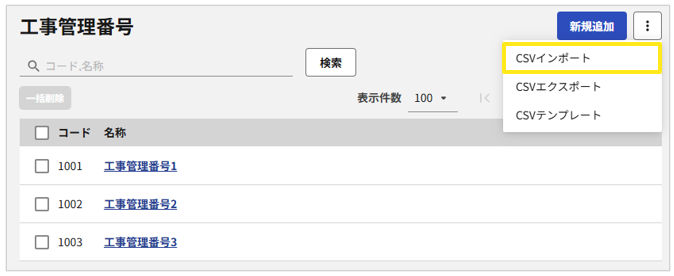
3. 「楽楽請求(楽楽精算連携プラン)」の「設定」タブ>「業務マスタ」>「取引先設定」>画面右上の「︙」をクリック>「CSVインポート」をクリック
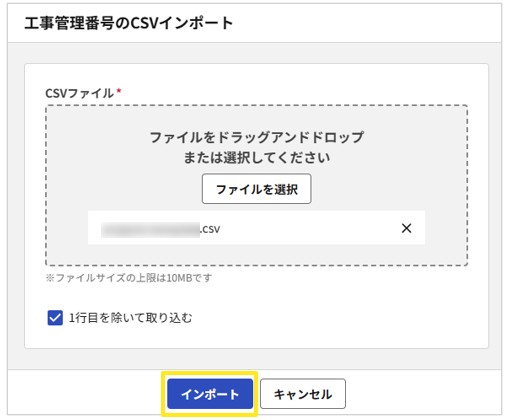
4. 「取引先のCSVインポート」画面の中央枠内に、取り込みたいCSVファイルをドラッグ&ドロップ、もしくは「ファイルを選択」から選択し、「インポート」ボタンをクリック
※CSVテンプレートファイルを使う場合は「1行目を除いて取り込む」にチェックを入れたままにしてください。
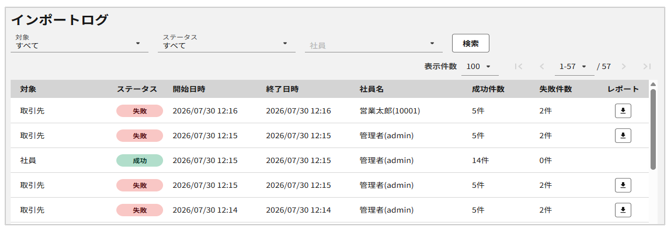
5. 画面上部に「取引先のCSVインポートを開始しました」と表示される
※しばらく時間をおいて画面を更新すると、登録されている状態が確認できます。
≪完了≫
「請求情報」から取引先を登録する方法
アップロードした請求書から、取引先を登録することもできます。
- 「請求書」タブ>請求書のアップロードを実施
- アップロードが完了した請求書の「詳細」をクリック
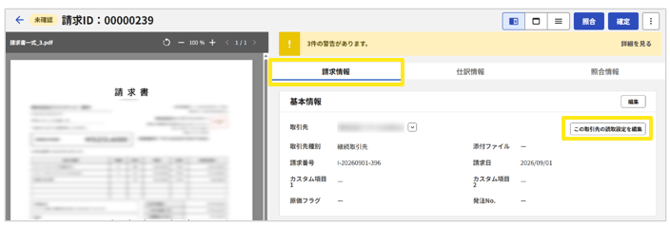
- 「請求情報」タブ>「基本情報」の「編集」をクリックし、「取引先種別」を「スポット取引先」から「継続取引先」に変更
- 「この取引先を新規追加」をクリックし保存
※登録済みの取引先マスタへの読取内容の追記はできません
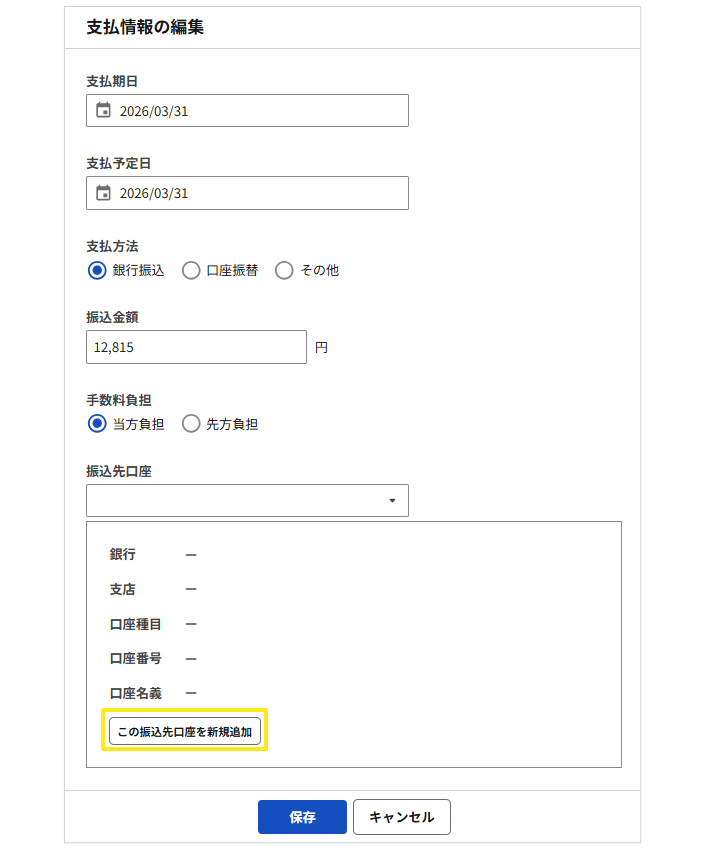
5.「請求情報」タブ>「支払情報」の「編集」をクリックし、「この振込先口座を新規追加」をクリックし保存
≪完了≫
項目一覧
|
No
|
項目名
|
入力内容
|
必須
|
重複
|
文字数
上限
|
備考
|
|
1
|
取引先
コード
|
取引先に割り振られているコード
|
○
|
不可
|
50
|
半角英数字記号のみ
(補足)
|
|
2
|
取引先名
|
取引先の
企業名
|
○
|
可
|
100
|
半角/全角問わず |
|
3
|
登録番号
|
取引先の事業者登録番号 |
- |
可
|
14
|
T+13桁の半角数字で入力してください |
|
4
|
ステータス
|
取引中/取引停止 |
○ |
-
|
-
|
|
|
5
|
電話番号
|
取引先の電話番号 |
- |
可
|
13
|
半角数字のみ
|
|
6
|
担当プロジェクト
|
請求書の担当プロジェクト
|
-
|
可
|
マスタから選択
|
-
|
|
7
|
担当部門
|
請求書の担当部門
|
-
|
可
|
マスタから選択
|
-
|
|
8
|
担当社員
|
請求書の担当社員
|
-
|
可
|
マスタから選択
|
-
|
(記事ID:1033)