
概要
個人設定の機能は下記の4種類です。
なお、スマートフォンアプリ/スマートフォンブラウザ版では、パスワード変更のみ利用可能です。その他の、設定、定期区間、マイパターンは利用できません。
設定
- 各ユーザーが、ユーザー本人に関する設定を行う画面です。
- 通知メール、代理申請者(入力のみ)、代理承認者の設定などを行うことができます。
「システム設定」の内容によって、「個人設定」画面に表示される項目が変わります。
詳細は「設定画面の説明」でご確認ください。
パスワード変更
- パスワード変更の設定を行う画面です。
定期区間
- 申請者が定期区間を登録する画面です。
「システム設定」 > 「個人による定期区間の申請」を「許可する」設定にしている場合に、表示されます。
マイパターン
- マイパターンの一覧画面が表示されます。
- マイパターン名の編集、マイパターンの削除、表示順変更の設定を行う画面です。
- 「システム設定」 > 「マイパターンの利用」を「許可する」設定にしている場合、利用できます。
関連する設定マニュアル
本マニュアルでは画面・機能説明を主な目的としています。
設定について知りたい場合は、以下マニュアルをご確認ください。
設定マニュアル
設定画面の説明
申請・承認画面で「個人設定」をクリック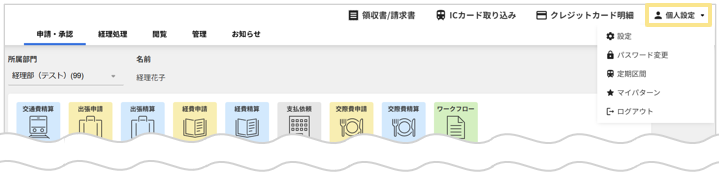
設定
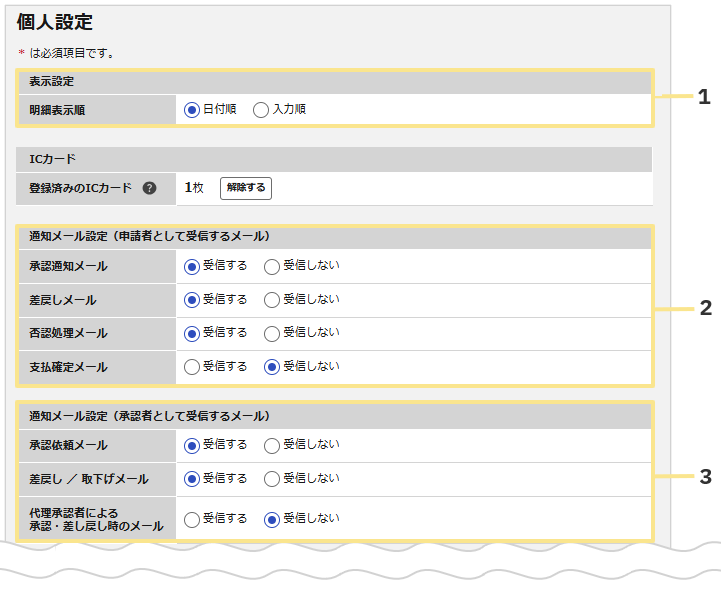
1. 表示設定
申請画面に表示される明細の表示順を設定します。
2. 通知メール設定(申請者として受信するメール)
自分が申請した伝票が、承認/差戻し/否認/支払確定されたタイミングで通知メールを受信するか/しないかを設定します。
「システム設定」で「管理者が設定」になっている場合は、表示されません。
詳細は、通知メールの設定手順をご確認ください。
3. 通知メール設定(承認者として受信するメール)
承認の順番が回ってきたタイミングや、自分が承認を行った(これから行う)伝票が差戻し/取下げされたタイミングで通知メールを受信するか/しないかを設定します。
「システム設定」で「管理者が設定」になっている場合は、表示されません。
詳細は、通知メールの設定手順ご確認ください。
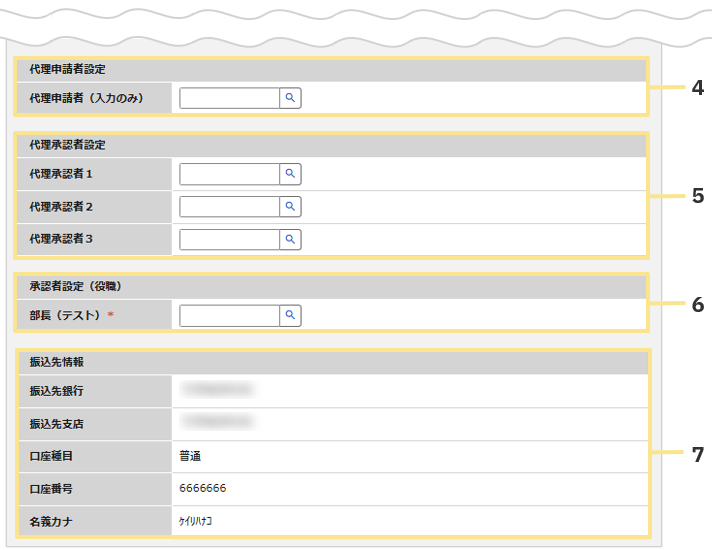 4. 代理申請者設定
自分の代わりに申請/精算の処理を行うユーザーを設定します。
本設定では申請者自身で自分の「代理申請者(入力のみ)」を設定できます。
申請者自身に代理申請者を設定させたくない場合(本設定を表示させたくない場合)は、本設定を許可する/許可しないを管理者が設定できます。
詳細は、「システム設定」>「代理申請者(入力のみ)の個人設定」をご確認ください。
代理申請の詳細は、代理申請 概要をご確認ください。
5. 代理承認者設定
自分の代わりに承認を行うユーザーを設定します。
「システム設定」>「承認者設定」項目で「個人設定で設定」を選択している場合に表示されます。
ただし、「個人設定で設定」を選択している場合も、管理者側での設定ができるため、自分で設定を行っていない内容が表示されることもあります。
管理者が設定を行う場合は、「承認者の設定」で行います。
6. 承認者設定
設定されている承認フローに「部門」「役職」の承認ポイントが含まれている場合に、承認者を自分で設定することができます。
「システム設定」>「承認者設定」項目で「個人設定で設定」を選択している場合に表示されます。
※「管理者が設定」を選択している場合は表示されません。
ただし、「個人設定で設定」を選択している場合も、管理者側での設定ができるため、自分で設定を行っていない内容が表示されることもあります。
管理者が設定を行う場合は、「承認者の設定」で行います。
7. 振込先情報
「社員マスタ」で設定されている「振込先情報」の閲覧ができます。
この情報は固定となり、非表示にすることはできません。
パスワード変更
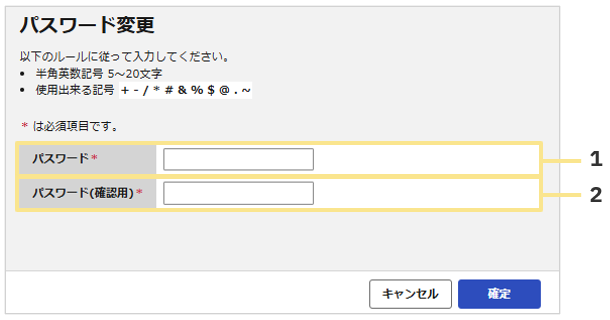 1. パスワード
変更したいパスワードを入力します。
2. パスワード(確認用)
変更したいパスワードを再度入力します。
定期区間
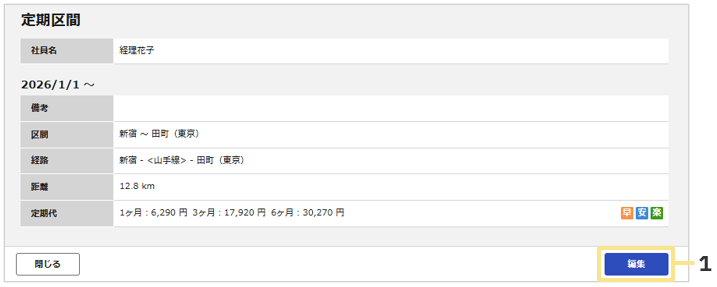 1. 編集
1. 編集
定期区間を登録して申請します。
マイパターン
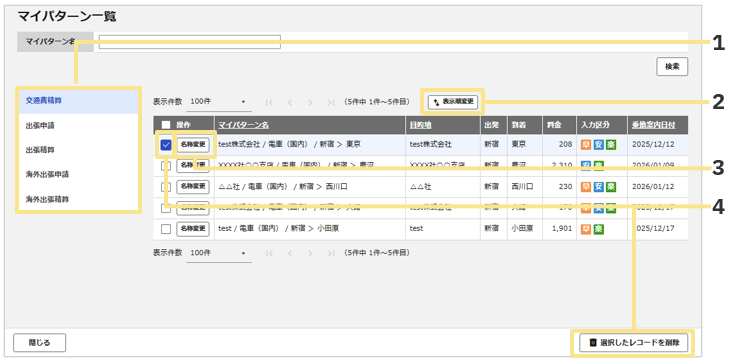 マイパターンの詳細は、マイパターン機能の利用手順をご確認ください。
- 申請種別
申請種別ごとに一覧が表示されます。 - 表示順変更
「マイパターン[表示順変更]」画面が表示され、一覧の表示順を変更できます。 - 名称変更
「マイパターン[編集]」画面が表示され、マイパターン名を編集できます。 - 削除
チェックを入れたデータを削除できます。
(記事ID:1502)






