
レイアウト調整とは
- 各申請画面に表示する項目の表示/非表示、項目の追加、項目の名称変更を行います。
- 「管理タブ」の「項目設定」あるいは「申請画面・帳票レイアウト」にて設定を行います。
事前に確認しておくこと
①変更/追加する場所の確認
「楽楽精算」の申請画面には「ヘッダ」と「明細」という概念があります。
「ヘッダ」は伝票全体にかかる項目群を指します。
対して、「明細」は経費がかかる1つ1つについて細かく入力していく項目群を指します。
変更したい場所、追加したい場所がどの申請種別のどの位置になるのか、を事前に確認しておきましょう。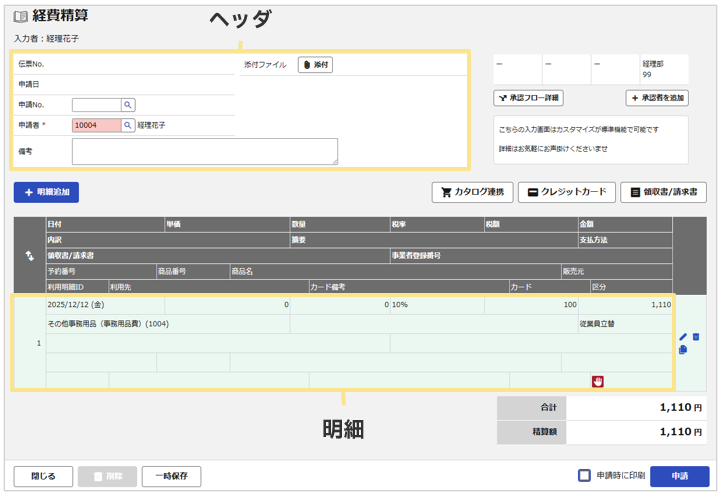
②会計ソフト上で必要になる項目の確認
STEP3で設定した項目が、正しく伝票上に反映されているか確認しましょう。「楽楽精算」では経費精算システムとして、日々の経費のやり取りを電子化し、申請から会計ソフトに取り込むための仕訳データ出力までをワンストップで行うことができます。
この仕訳データには、各申請画面にある項目/データであれば出力することができます。
そのため、最終的に仕訳データに出力したい項目は、申請画面にも配置しておきましょう。
※申請画面に配置された項目は、仕訳データを出力する際の計算式(条件設定)にも利用できます。
設定手順例
以下3つのパターンについて記載します。設定にあたりご不明な点ございましたら、お気軽にサポートまでご連絡ください。
- パターン1: 項目の表示/非表示の設定変更
- パターン2: 項目の新規作成
- パターン3: 項目の表示名変更
パターン1:項目の表示/非表示の設定変更
【例】交通費精算」の明細の「プロジェクト」を非表示にしたい
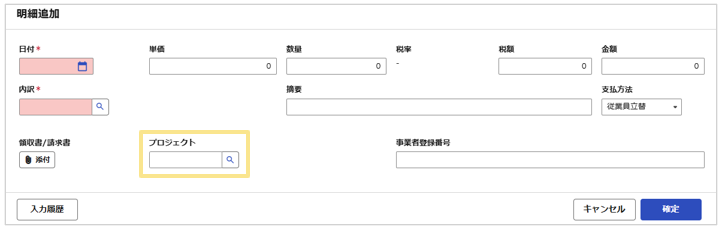
※「申請画面・帳票レイアウト」での設定方法をご案内します。
一括で変更したい際は「項目設定」にて行ってください。
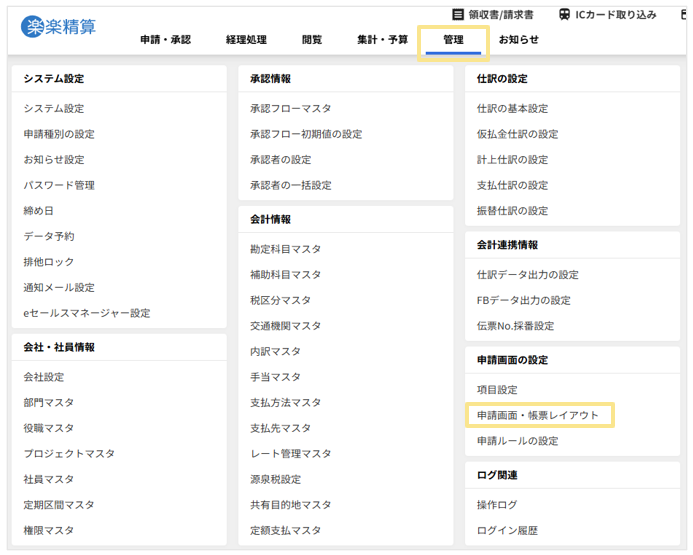
- 「管理」タブの「申請画面・帳票レイアウト」をクリック
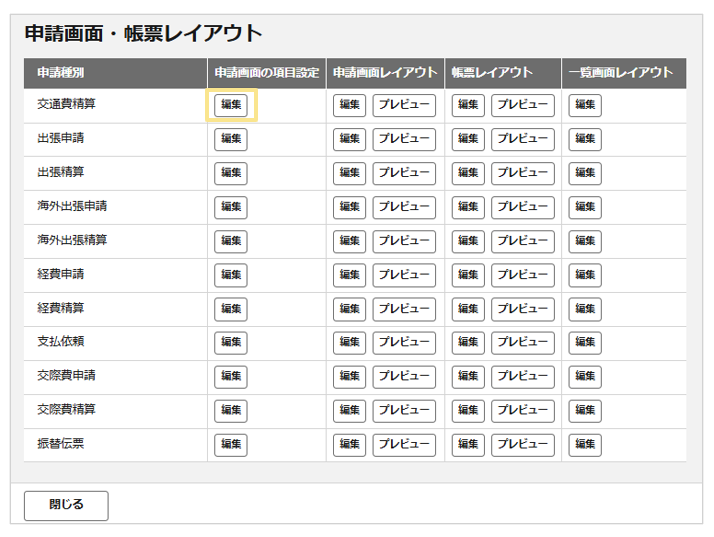
- 「申請画面・帳票レイアウト」にて、「交通費精算」の「申請画面レイアウト」の「編集」ボタンをクリック
- 「明細情報」まで下にスクロールし、「プロジェクト」項目を「非表示」として「確定」ボタンをクリック
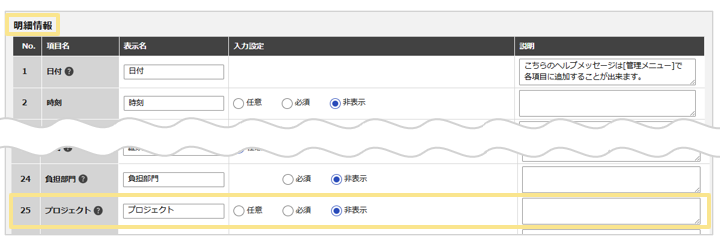
以上で「プロジェクト」項目を「非表示」にできます。
※「表示」にする際は「任意」や「必須」に変更することで対応可能です。
パターン2:項目の新規作成
【例】「出張精算」の「ヘッダ」(黄色枠の位置)に出張報告欄を作りたい
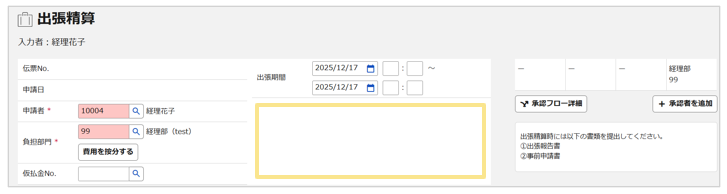
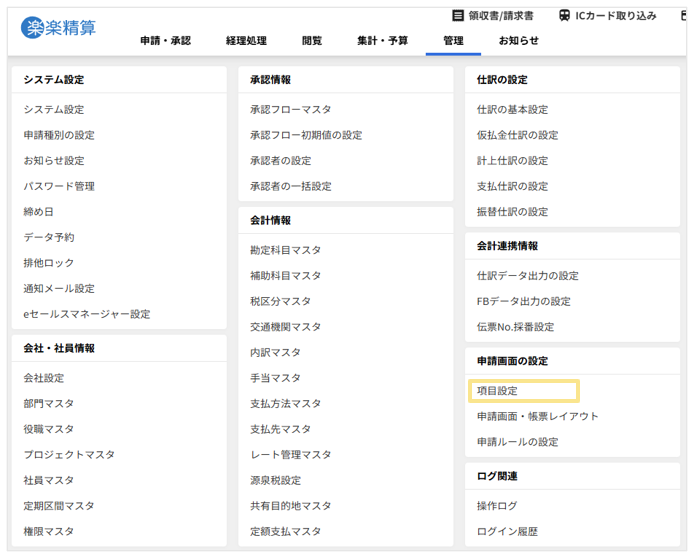
- 「管理」タブの「項目設定」をクリック
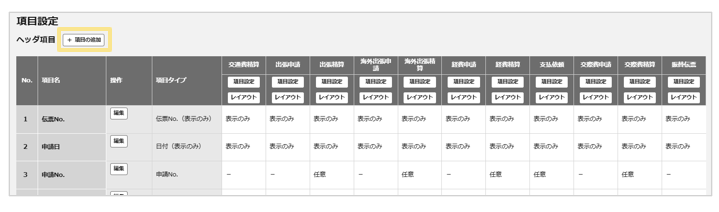
- 左上のヘッダ項目の「項目の追加」ボタンをクリック
- 項目設定の「新規登録」画面となるので、必須項目の「項目タイプ」を選択し、「項目名」を入力
また、画面下部の「表示名」も必須項目となるので入力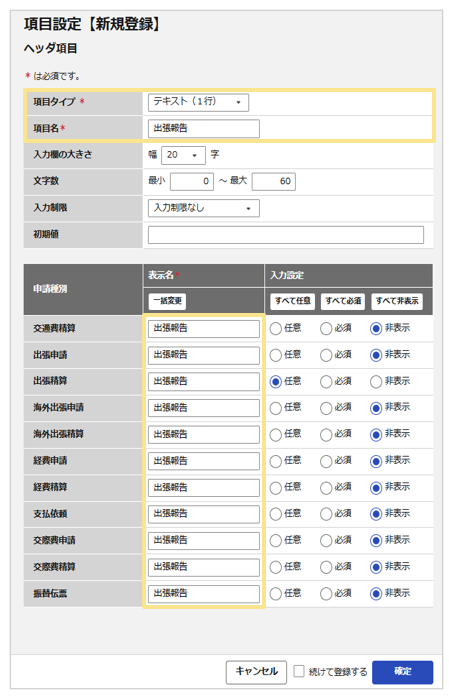
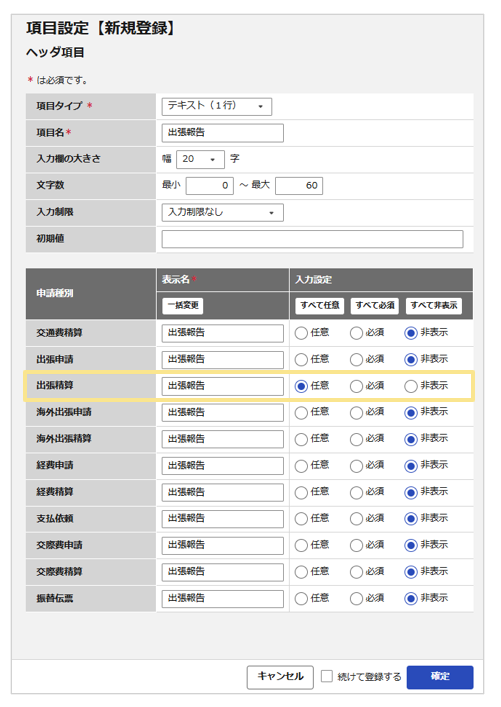
- 表示したい「出張精算」の入力設定を「任意」(あるいは「必須」)とし、「確定」ボタンをクリック
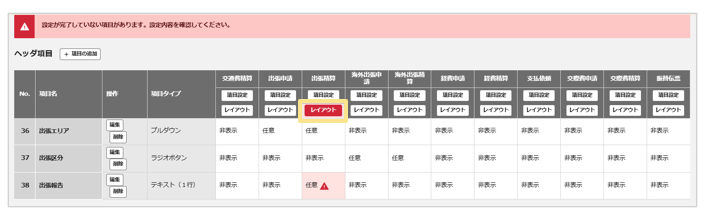
- 「確定」ボタンをクリックすると「項目設定」の画面に戻るので、赤くなっている「レイアウト」ボタンをクリック
- 「申請画面レイアウト」の編集画面となるので、「未配置項目」にある「出張報告」欄をドラッグ&ドロップで配置したい場所に移動し、「確定」ボタンをクリック
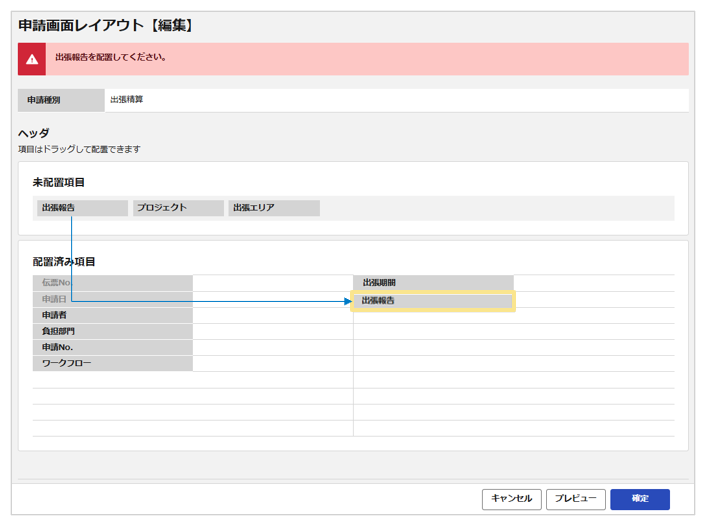
以上で「出張報告」欄を新規作成することができます。
パターン3:項目の表示名変更
【例】交通費系の申請種別の「交通機関」という名称を「用途」に変更したい
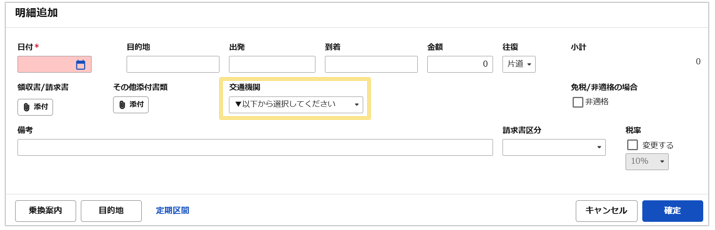
- 「管理」タブの「項目設定」をクリック
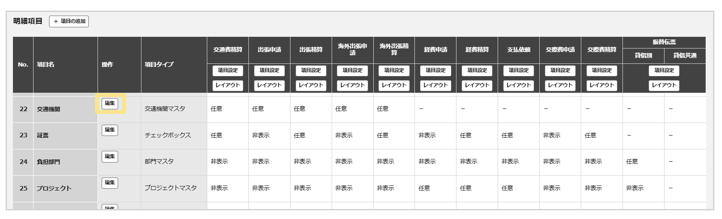
- 「明細項目」の「交通機関」の「編集」ボタンをクリック
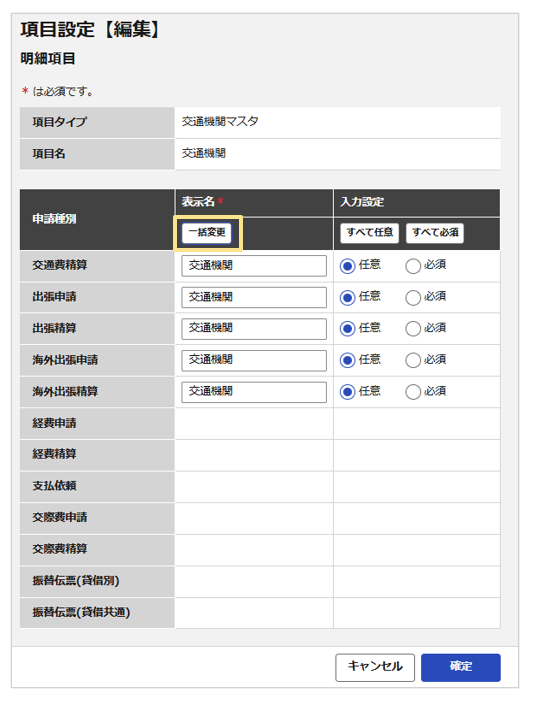
- 「交通機関」の編集画面となるので、「表示名」の「一括変更」をクリック
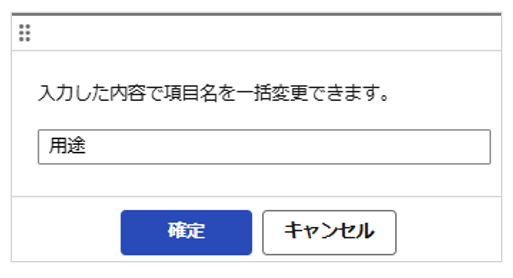
- 名称変更画面となるので、項目名を入力
- 「表示名」が変更されたことを確認し、「確定」ボタンをクリック
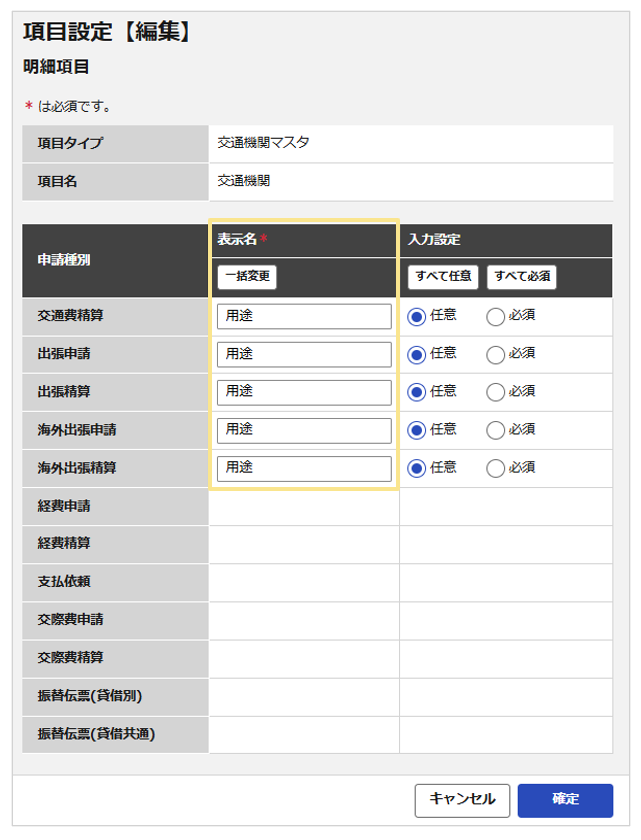
以上で「交通機関」の名称を「用途」に変更することができます。
NEXT
次は、「運用検討 任意設定」に進みましょう!
(記事ID:1130)






