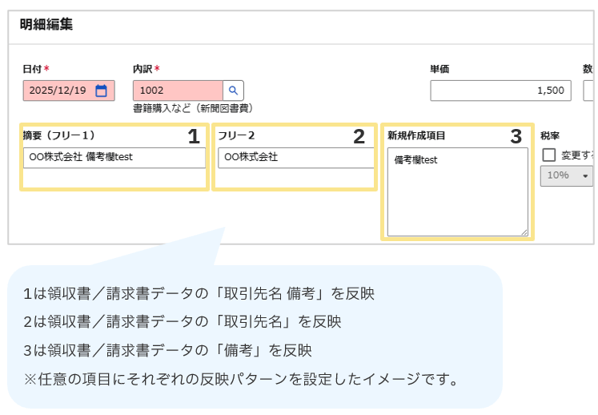
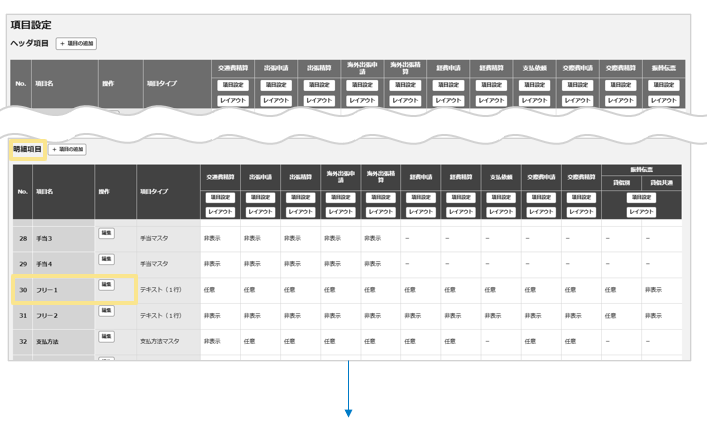
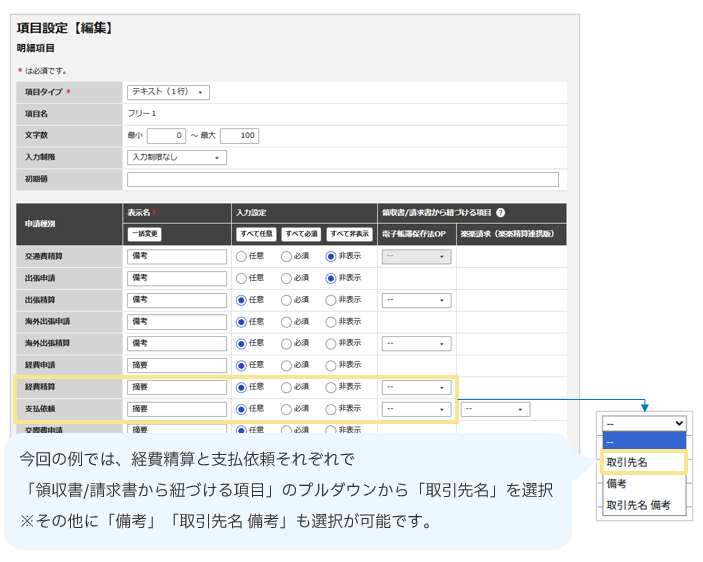
TOP よくある質問 FAQ よくある質問の記事一覧 ※本記事は、「電子帳簿保存法オプション」(有料)をご契約の方向けの内容です。いいえ、できません。 「楽楽精算」では、PDFファイルに解像度・階調・大きさ情報が保持されている場合、それらの情報を保ったまま、「楽楽精算」上で保存できます。 なお、「楽楽精算」上ではその情報を確認することはできません。詳細は、保存要件と電子帳簿保存法オプションの対応機能/役割範囲 > 要件:解像度及び階調情報の保存/大きさ情報の保存をご確認ください。 (記事ID:2262) 「楽楽精算」上で領収書/請求書データの解像度・階調・大きさ情報を確認できるかを知りたい QA:法制度 QA:電子帳簿保存法 ※本記事は、「電子帳簿保存法オプション」(有料)をご契約の方向けの内容です。「領収書/請求書」の【新規登録】画面の「注意事項」の文言は、変更できません。 (記事ID:2263) 領収書/請求書の「新規登録」画面の「注意事項」文言の変更方法を知りたい QA:法制度 QA:電子帳簿保存法 ※本記事は、「電子帳簿保存法オプション」(有料)をご契約の方向けの内容です。領収書/請求書の「保存形式」を一括で変更することはできません。「管理」タブ >「領収書/請求書管理」から1件ずつ指定・変更をお願いします。詳細は、【管理者】領収書/請求書の管理方法 > 保存形式の指定・変更をご確認ください。 (記事ID:2264) 領収書/請求書の「保存形式」を一括でスキャナ保存や電子取引に変更する方法を知りたい QA:法制度 QA:電子帳簿保存法 ※本記事は、「電子帳簿保存法オプション」(有料)をご契約の方向けの内容です。「管理」タブ >「システム設定」> 電子帳簿保存法の「入力期間の制限」を、「業務サイクル」に設定している場合、原本確認の記録を「楽楽精算」上に残しておくことができます。受領者によりアップロードされた領収書/請求書データを、他ユーザーが原本と突き合わせて確認する際に、原本確認日、原本確認者などの原本確認の記録を残すことが可能です。詳細は、【管理者】領収書/請求書の管理方法 > 原本確認の記録 をご確認ください。 注意 原本確認は、「管理」タブ > 「システム設定」にて電子帳簿保存法の「入力期間の制限」を「業務サイクル」に設定している場合のみ利用可能な機能です。「特に速やかに(3日以内)」を設定している場合は、利用できませんのでご注意ください。 「原本確認」ボタンは、保存形式が「スキャナ保存」または「未指定」の場合に表示されます。 (記事ID:2265) 領収書/請求書の原本確認記録を残す方法を知りたい QA:法制度 QA:電子帳簿保存法 ※本記事は、「電子帳簿保存法オプション」(有料)をご契約の方向けの内容です。いいえ、できません。 「領収書/請求書」項目は仕様上、各明細ごとに添付する必要があります。そのため、ヘッダ情報へ配置することはできません。 (記事ID:2266) 領収書/請求書の添付ボタンを「ヘッダ情報」に配置することはできるか知りたい QA:法制度 QA:電子帳簿保存法 ※本記事は、「電子帳簿保存法オプション」(有料)をご契約の方向けの内容です。領収書/請求書のアップロード時に入力する「取引先名」および「備考」を、「管理」タブ >「項目設定」にて、それぞれ任意の明細項目に反映されるように設定できます。※スマートフォンブラウザ版およびスマートフォンアプリにも設定が適用されます。 反映できる項目明細項目かつ、項目タイプが以下のどちらかであるもの・テキスト(1行)・テキスト(複数行) 補足 「目的地」「出発」「到着」は項目タイプ「テキスト1行」ですが、領収書/請求書データ反映項目の対象外となります。 反映イメージ 設定手順 「管理」タブ >「項目設定」をクリック 「明細項目」のうち、「取引先名」もしくは「備考」を反映したい項目の「編集」をクリック 「領収書/請求書から紐づける項目」にて反映したい内容をプルダウンから選択 「確定」ボタンをクリック ≪完了≫ 設定例 経費精算と支払依頼にて、明細のフリー1に「取引先名」を反映する 補足 項目のレイアウト設定手順は、申請画面の項目・レイアウトの変更手順をご確認ください。 (記事ID:2267) 領収書/請求書登録時に入力した「取引先」と「備考」の情報を申請時の明細に反映する方法を知りたい QA:法制度 QA:電子帳簿保存法 ※本記事は、「電子帳簿保存法オプション」(有料)をご契約の方向けの内容です。領収書/請求書の「保存形式」を非表示にすることはできません。 領収書/請求書の新規登録時や編集画面などにて必須項目となります。 補足 「スキャナ保存」と「電子取引」では、電子帳簿保存法の保存要件が異なります。本機能は、それぞれの要件に沿って管理しやすくするための補助機能です。 (記事ID:2294) 領収書/請求書の「保存形式」を非表示にする方法を知りたい QA:法制度 QA:電子帳簿保存法 ※本記事は、「電子帳簿保存法オプション」(有料)をご契約の方向けの内容です。最終承認完了前の伝票であれば、承認者や承認者として設定されている経理担当者が領収書/請求書のPDFデータを差し替えることができます。 ※差し替えができるのは、領収書/請求書の原本が同一である場合のみです。 バージョン管理の観点から原本が異なる領収書/請求書に差し替えることはできません。 (詳細は【承認者】申請された領収書/請求書付き伝票を修正する手順>承認時PDFファイル差し替え機能をご確認ください。) 補足 原本が異なる領収書/請求書に変更したい場合は、PDFデータの差し替えで対応できません。 そのため、申請者本人または代理申請者に伝票を差し戻し、正しい領収書/請求書を新たにアップロード、明細に添付したうえで、再度申請・承認を実施してください。 最終承認完了後の伝票は、領収書/請求書の差し替えを行うことができません。何らかの事情で差し替えが必要な場合は、該当の伝票の「否認処理」を行ったうえで、精算したい領収書/請求書を紐づけた伝票を新たに作成してください。 伝票の最終承認前に承認者や経理担当者が差し替えを行う場合 差し替えの手順は以下です。 ※経理担当者でも計上仕訳や支払仕訳などの経理処理時に差し替えを行うことはできません。経理担当者が承認時に対応する場合を指しています。 手順 修正したい伝票の承認画面を開き「修正」ボタンをクリック 修正したい領収書/請求書の「鉛筆マーク」をクリック 差し替えるPDFファイルを選択しアップロードを行い、「一時保存」ボタンをクリック 伝票画面の「確定」をクリックし、必要に応じてコメントを入力し「確定」ボタンをクリック ≪完了≫ 注意 差し替えたPDFファイルは、自動読取が行われません。そのため、差し替え後のPDFファイルにはハイライトは表示されません。 差し替えたPDFファイルには、手順4.で「確定」をした際にタイムスタンプが付与されます。そのため、PDFファイルを差し替えた場合は、必ず伝票画面での「確定」まで行ってください。手順3.の状態で画面を閉じたり、キャンセルしたりすると差し替えた情報は保存されませんのでご注意ください。 差し替えたPDFファイルにタイムスタンプが付与できなかった場合は、エラーメッセージが表示されます。エラーメッセージを確認し対応を行ってください。領収書/請求書の登録時に「タイムスタンプを付与することができませんでした」と表示された領収書/請求書の登録時に「パスワードで保護されたファイルは登録できません」と表示された PDFファイルを差し替えた履歴は、該当伝票の明細にある領収書/請求書のインフォメーションマークをクリック > 添付ファイルの「変更履歴」から確認できます。 (記事ID:2002) 承認者や経理担当者が、伝票に紐づけられている領収書/請求書のPDFデータを差し替える方法が知りたい QA:法制度 QA:電子帳簿保存法 ※本記事は、「電子帳簿保存法オプション」(有料)をご契約の方向けの内容です。いいえ、できません。最終承認が完了した伝票に領収書/請求書を添付することはできません。 領収書/請求書を添付できるタイミングは申請時のみです。申請済みの場合は、申請者本人も、管理者も領収書/請求書を添付できません。 最終承認前の場合は、「取下げ」または「差戻し」を行い、申請者にて領収書/請求書を添付してください。最終承認が完了している場合は、経理担当者にて「否認処理」を行い、その後再度申請者にて否認処理を行った伝票をコピーして、領収書を添付し、申請してください。 ※最終承認後の伝票の処理状況によっては「否認処理」ができません。 補足 経理担当者にて伝票の「否認処理」を行った後、申請者が再度申請を行う場合に同じ領収書/請求書を再利用するためには、申請者が以下の処理を行う必要があります。 手順 1.ログイン画面右上の「領収書/請求書」をクリック 2.ステータスで「対象外」にチェックを入れて「検索」をクリック 3.対象の領収書の「閲覧」ボタンをクリック 4.「再利用」をクリック ≪完了≫ (記事ID:2001) 最終承認済みの伝票に領収書/請求書を添付できるか知りたい QA:法制度 QA:電子帳簿保存法 ※本記事は、「電子帳簿保存法オプション」(有料)をご契約の方向けの内容です。「電子帳簿保存法オプション」でパソコンからアップロードできる領収書/請求書は、PDFファイルのみです。(拡張子が.pdfのファイル)それ以外の拡張子のファイルをアップロードした場合、「確定」ボタンをクリックしたタイミングでエラーとなります。 補足 スマートフォンアプリまたはスマートフォンブラウザ版からアップロードできる領収書の拡張子は、以下の通りです。JPEG形式/PNG形式/PDF形式 アップロード手順の詳細は、以下をご確認ください。 【申請者】領収書をスマートフォンアプリでアップロードする手順 【申請者】領収書をスマートフォンブラウザ版でアップロードする手順 関連記事 【申請者】領収書/請求書のアップロード・申請・修正・削除方法(全体概要) ファイル添付オプションの添付容量の上限と利用可能な拡張子を知りたい (記事ID:2536) パソコンからアップロードできる領収書/請求書ファイルの拡張子を知りたい QA:法制度 QA:電子帳簿保存法 1 2 3 4 5