
支払確定を行う前に伝票の合計金額を確認する方法は、「①伝票データ出力機能(CSV)で集計して確認する」、「②支払確定ボタンクリック時の最終確認ダイアログで確認する」の2つがあります。
方法1:伝票データ出力機能(CSV)で集計して確認する
事前に「伝票データ出力」用フォーマットを作成し、データをCSV出力してExcelなどで集計・確認する方法です。
【ステップ1】データの出力設定(初回のみ)
-
「管理」タブ >「伝票データ出力の設定」をクリック
-
「新規登録」をクリック
-
「メインデータ」のプルダウンから該当の伝票種別を選択
※複数伝票種別のデータを対象とする場合は「複数伝票データの出力」を選択 -
「出力設定名」に任意の名称を登録
-
「出力項目」において「未配置データ」から出力したい項目を選択し追加
※申請者名や明細日、金額など出力後のシートで集計を行う際に必要な項目を設定 -
「確定」をクリック
【ステップ2】伝票データの出力と確認
-
「申請・承認」タブ > 「伝票データ出力(全部門)」をクリック
-
「伝票データ出力」からステップ1で設定した「出力設定名」を選択
-
絞り込みを行いたい検索条件があれば、入力し「ファイル出力」をクリック
-
出力されたCSVシート上で金額などの条件で集計し確認
≪完了≫
方法2:支払確定時の「最終確認ダイアログ」で確認する
「支払確定」の処理画面で「確定」ボタンをクリック直後に表示される、ポップアップダイアログ(最終確認画面)上で合計金額を確認する方法です。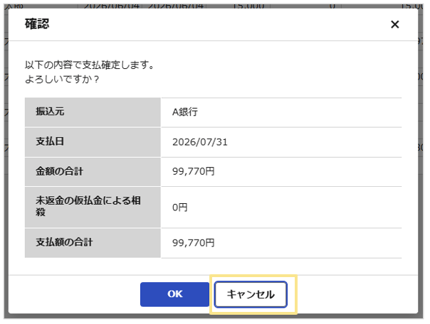
【確認手順】
-
支払確定画面で「確定」ボタンをクリックし、画面に表示される最終確認のダイアログで、選択した伝票の金額の合計、支払額の合計などを確認
-
内容を確認し、問題がなければ「OK」をクリックして支払を確定
-
修正したい場合や一旦確認だけとしたい場合は「キャンセル」をクリックし、直前の画面へ移行
※上記の手順2.にて誤って「OK」をクリックし支払を確定してしまった場合は、支払確定の取消/仮払金支払確定の取消を行ってください。
(記事ID:2547)






