
「申請ルールの設定」にて設定ができます。
※ヘッダにある「出張期間」の日付と明細の日付で判断します。
※ヘッダにある「出張期間」の日付と明細の日付で判断します。
設定手順
- 「管理」タブ >「申請ルールの設定」をクリック
- 「新規登録」ボタンをクリック
- 設定する申請ルールの「ルール名」を入力
- 違反条件を以下のように設定
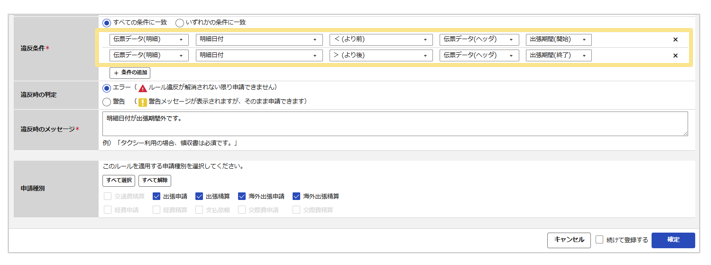
・いずれかの条件に一致
伝票データ(明細) / 明細日付 / < (より前) / 伝票データ(ヘッダ) / 出張期間(開始)
伝票データ(明細) / 明細日付 / > (より後) / 伝票データ(ヘッダ) / 出張期間(終了) - 「違反時のメッセージ」を設定
【例】明細日付が出張期間外です。 - このルールを適用する「申請種別」にチェック
- 「確定」ボタンをクリック
≪完了≫
上記の参考例
前提:出張期間(ヘッダ)が 6月10日 ~ 6月15日 の場合
①「<(より前)」「>(より後)」を使用する場合【推奨】
指定した日付を含めない比較になります。
・明細日付 < 出張開始日(6/10):6/10より前(6/9以前)の明細はエラー
・明細日付 > 出張終了日(6/15):6/15より後(6/16以降)の明細はエラー
・入力可能範囲:6/10 ~ 6/15(開始日・終了日当日も入力可能)
②「≦(以前)」「≧(以降)」を使用する場合
指定した日付も含める比較になります。
・明細日付 ≦ 出張開始日(6/10):6/10当日を含む、それ以前の明細はエラー
・明細日付 ≧ 出張終了日(6/15):6/15当日を含む、それ以降の明細はエラー
・入力可能範囲:6/11 ~ 6/14(開始日・終了日当日はエラー)
まとめ
出張期間の開始日・終了日当日を含めて明細の入力を許可したい場合は、
「<(より前)」 および 「>(より後)」 をご設定ください。
(記事ID:2205)






