
※本記事は、「楽楽請求(楽楽精算連携プラン)」をご利用中のお客様向けの内容です。
「楽楽精算」の記事を見たい方は、「楽楽精算サクセスナビ」をご確認ください。
概要
- 仕訳パターンを設定する手順をご案内します。
- 仕訳パターンは、「請求書」タブ>請求書の仕訳情報を登録する際に利用します。
請求書画面からあらかじめ登録した仕訳内容を呼び出して、仕訳明細を作成できます。
同じ内容で仕訳データを作成する機会が多い場合に、便利な機能です。
また、事前に適用条件を設定しておくことで、請求書を取り込んだ際に適用条件に合致する仕訳パターンがあれば、その仕訳パターンを適用した仕訳を自動で作成してくれます。
仕訳パターンの設定方法
以下の2通りの方法がございます。
-
「設定」タブから事前に登録する方法
取引先やプロジェクト、部門に対応した仕訳を予め設定しておく方法です。
予め設定しておくことで、仕訳作成時の作業を省略し効率的に仕訳を作成できるようになります。 -
請求書アップロード→仕訳情報入力時に登録する方法
請求書をアップロードし、その時に入力した仕訳情報を基に仕訳パターンを登録する方法です。
初回処理の請求書でも、今後に備えて仕訳パターンを登録することもできます。
以下は、手順について記載いたします。
「設定」タブから事前に登録する方法
1.仕訳パターンの設定画面にアクセス
-
「設定」タブ>「業務補助設定」>「仕訳パターン設定」>画面右上「新規追加」ボタンをクリック
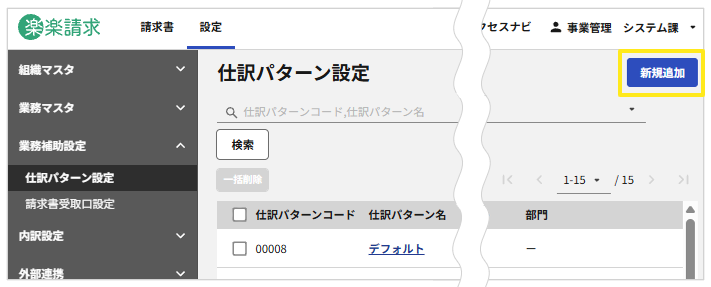
- 2と3を入力します。
※2と3についての詳細は、以降の記事内にて説明しております。
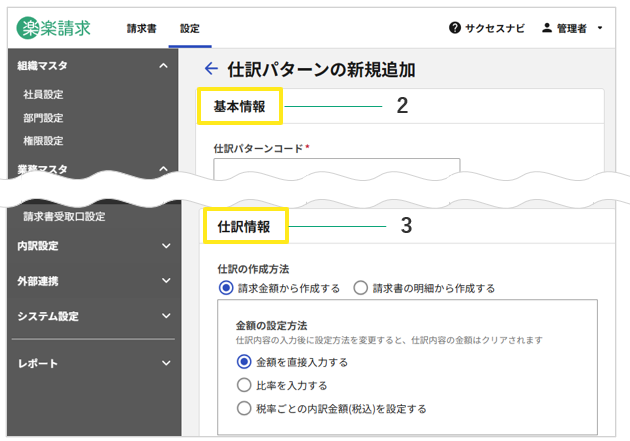
2.基本情報の登録
仕訳パターンの基本情報を登録します。仕訳パターンのコードや名前、仕訳パターンを適用させる対象(取引先やプロジェクト)の設定を行います。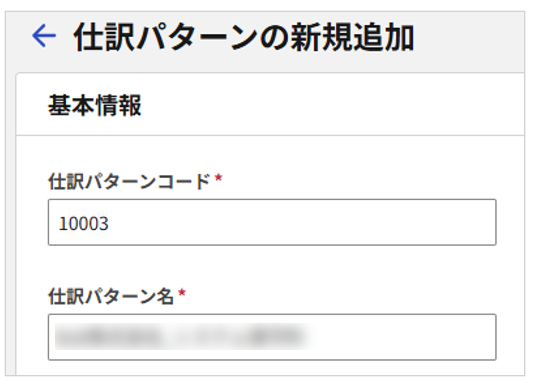
- 仕訳パターンコード
仕訳パターンのコードを設定します。半角英数字記号で入力ください。 - 仕訳パターン名
仕訳パターンの名前を設定します。【例】会社名+取引内容など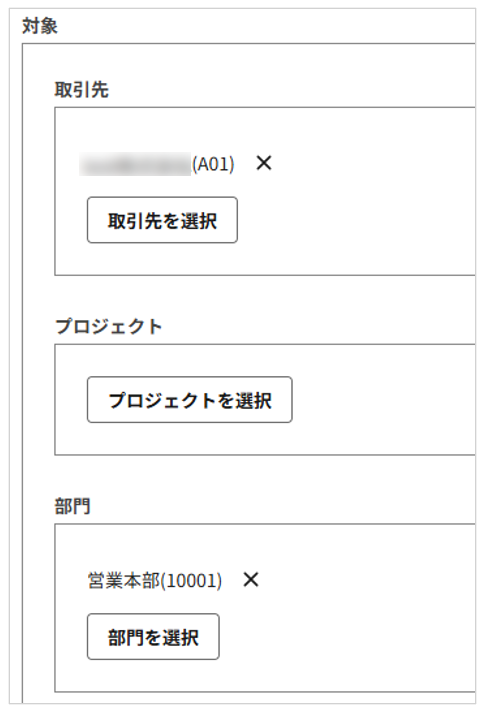
- 対象
仕訳パターンの適用条件を設定できます。
※適用される仕訳パターンは、適用条件の合致度によって決まります。(補足にて後述)
- 取引先:
「設定」タブ>「業務マスタ」>「取引先設定」に登録されている取引先を指定できます。
指定したい取引先が未登録の場合、先に「取引先」から登録してください。
※当画面からの登録はできません。 - プロジェクト:
「設定」タブ>「業務マスタ」>「プロジェクト設定」に登録されているプロジェクトを選択できます。
登録したいプロジェクトが未登録の場合、先に「プロジェクト設定」からプロジェクトを登録ください。
※当画面からの登録はできません。 - 部門:
「設定」タブ>「組織マスタ」>「部門設定」に登録されている部門を選択できます。
登録したい部門が未登録の場合、先に「部門設定」で登録ください。
※当画面からの登録はできません。
- 取引先:
3.仕訳情報の設定
仕訳の作成方法、金額の設定方法、仕訳内容を設定します。
3-1.仕訳の作成方法
以下の、請求金額から作成する/請求書の明細から作成するから選択できます。
|
3-1-1.請求金額から作成する を選択した場合
- 「金額の設定方法」を選択する
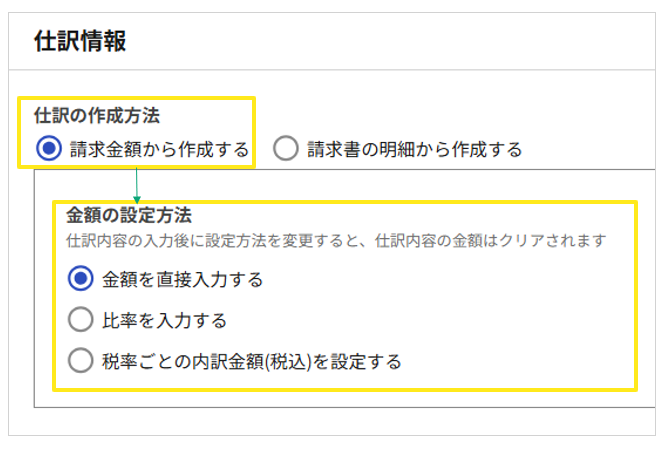
- 金額を直接入力する
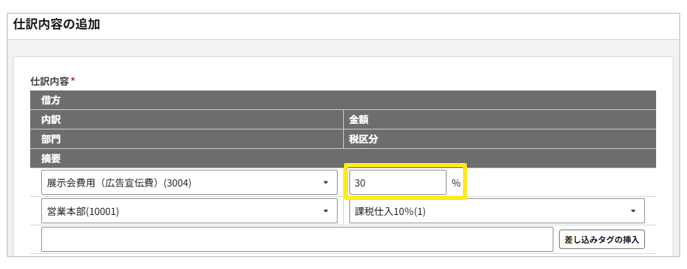
固定の金額を直接入力できます。 - 比率を入力する
仕訳行に対して、比率を指定して金額を自動入力できます。
仕訳金額として、請求金額の合計に対して比率を乗じた金額が設定されます。
【例】請求金額が10,000円、仕訳パターンで交際費70%、雑費30%と設定していた場合
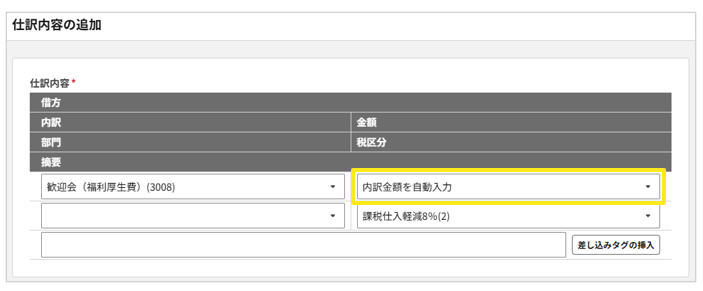
交際費:7,000円(=10,000円×70%)、雑費:3,000円(=10,000円×30%) - 税率ごとの内訳金額(税込)を設定する
請求金額の内訳のうち、仕訳行に設定された税区分の税率に合致する内訳金額が設定されます。
- 金額を直接入力する
- 「+追加」ボタンをクリックし、「仕訳内容」を入力する
※1.の「金額の設定方法」の詳細は以下をご確認ください。
※「摘要」についての詳細は、3-2.摘要の設定をご確認ください。
3-1-2.請求書の明細から作成する を選択した場合
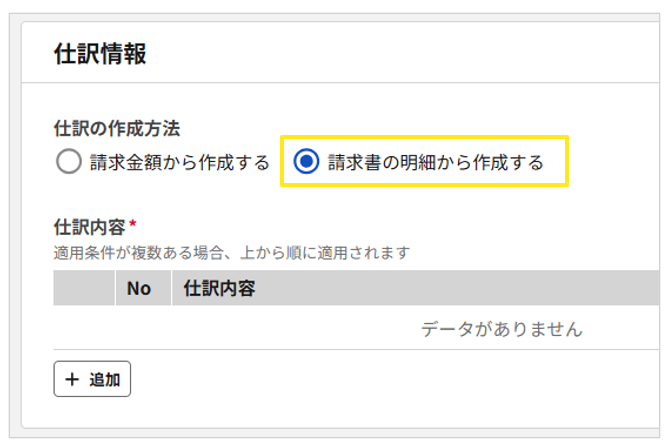
-
画面左下の「+追加」ボタンをクリック
-
適用条件を「設定する/設定しない」から選択
明細の品名による適用条件を設定することができます。
明細の品名によって別の仕訳を出力したい場合などに便利です。
使用する場合は「設定する」を選択してください。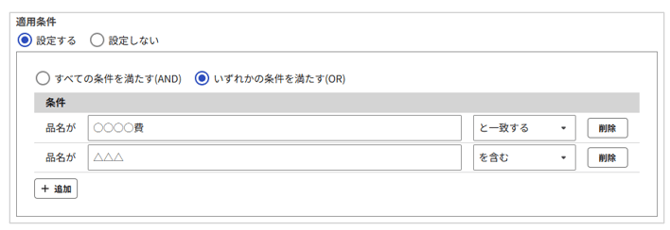
- 仕訳内容を設定する
※「摘要」についての詳細は、3-2.摘要の設定をご確認ください。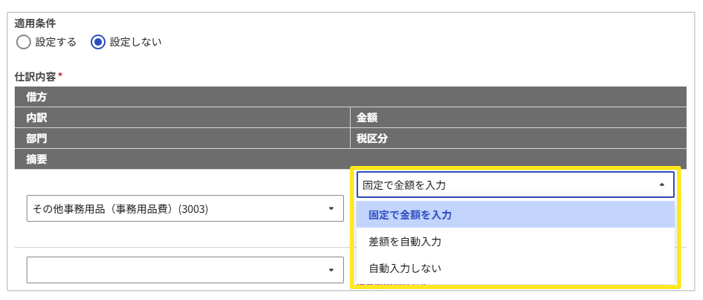
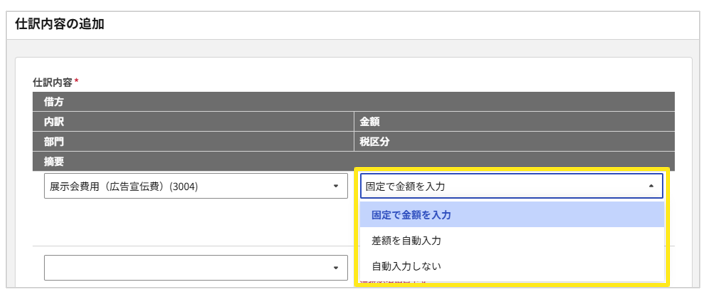
金額入力のデフォルトは「固定で金額を入力」です。
他の選択肢として「差額を自動入力」「自動入力しない」も用意しています。
-
「差額を自動入力」
「差額を自動入力」で、請求書の請求明細行の読み取ることができた金額をそのまま自動入力します。 -
「自動入力しない」
仕訳作成時に金額が自動設定されないようにする選択肢です。
内訳や部門、税区分などだけ自動入力し、金額は手動入力したい場合にご利用いただけます。
3-2.摘要の設定
仕訳内容の「摘要」には任意のテキストを設定できます。
また、請求情報や仕訳情報の各項目を、差し込みタグから引用することもできます。
■差し込みタグの設定手順
-
「差し込みタグの挿入」ボタンをクリック
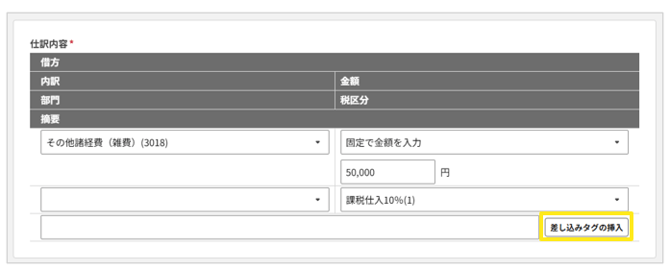
- 差し込みタグ選択ダイアログが開きます。
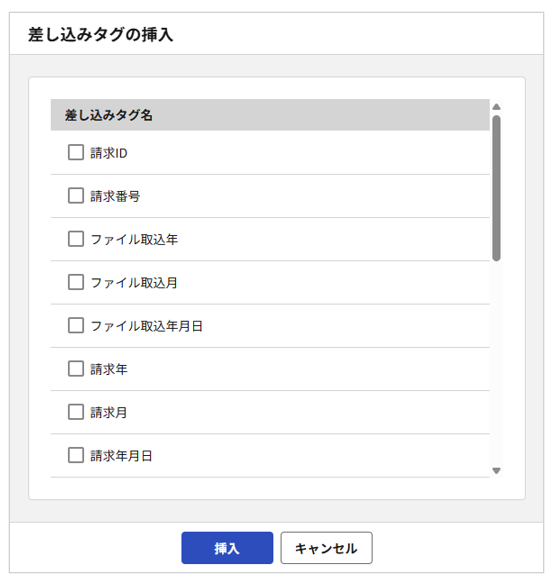
- 差し込みタグの一覧から適用に表示させたいものを選択し「挿入」ボタンをクリック
補足
【例】以下のように設定した場合、摘要には半角スペース空きで「(請求年月日)(取引先名)(品名)(数量)(単価)」を請求書の内容から自動で引用し摘要へ反映します。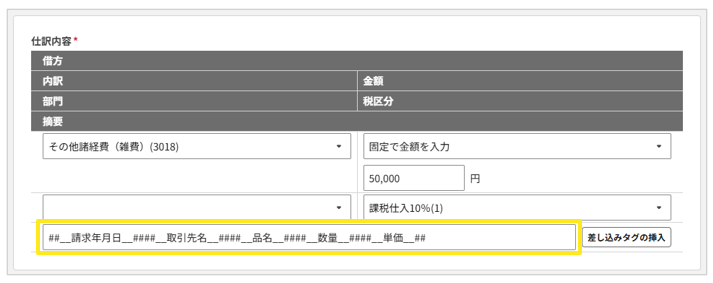
必要な項目の入力が終わったら、「追加」ボタンをクリック。
他にも必要な仕訳内容があれば、左下にある「追加」ボタンをクリックして追加ください。
必要な仕訳内容を設定し終えたら「保存」ボタンをクリックし、設定完了です。
≪完了≫
「設定」タブから事前に登録する方法は以上です。
請求書アップロード→仕訳情報入力時に登録する方法
請求書をアップロードし、仕訳情報を入力したタイミングで「仕訳パターン」に登録することができます。
仕訳情報が初期値として入った状態で仕訳パターン登録を始められるので、パターン入力の手間が削減できます。
操作手順
-
「請求書」タブ>該当の請求書の「詳細」をクリック
-
「仕訳情報」タブ>「この仕訳を仕訳パターンとして登録」をクリック
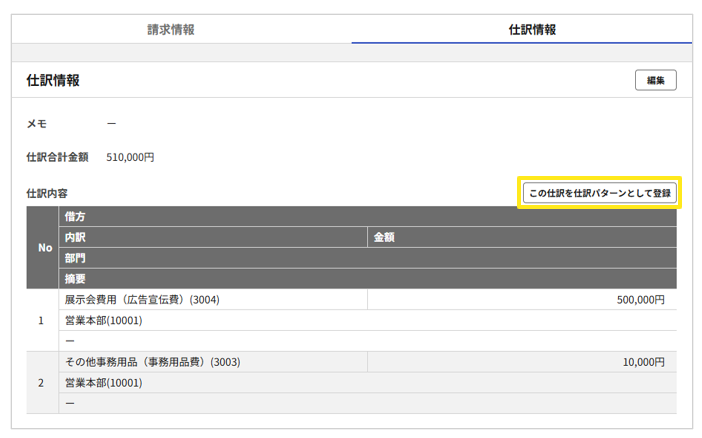
以降の工程は、「設定タブから事前に登録する」方法と同一です。
設定方法は、2.基本情報の登録をご確認ください。
≪完了≫
(記事ID:1010)



