
※本記事は、「楽楽請求(楽楽精算連携プラン)」をご利用中のお客様向けの内容です。
「楽楽精算」の記事を見たい方は、「楽楽精算サクセスナビ」をご確認ください。
概要
-
「楽楽請求(楽楽精算連携プラン)」画面の「設定」タブ>「業務マスタ」>「プロジェクト設定」の設定方法についてご案内します。
-
「プロジェクト設定」は、請求書の登録や申請の際にプロジェクトや案件のような、部門とは別の単位の情報を残したい場合に使用します。
-
請求データの摘要にプロジェクトの情報を持たせたり、仕訳パターンの適用条件として設定したりすることができます。
設定方法(概要)
プロジェクト設定の設定方法は「直接入力」と「CSV取込」の2つの方法があります。
ご状況にあわせて適した方を選択ください。
①:1件ずつ手入力する方法(直接入力)
プロジェクトの情報を1件ずつ手作業で登録していく方法です。
登録したい件数が少ない場合は、手入力がおすすめです。
-
目安:概ね10~20件程度
②:まとめて登録する方法(CSV取込)
プロジェクトの情報をまとめて登録する方法です。
登録したいプロジェクト情報をCSVファイルにまとめ、CSVファイルを「楽楽請求(楽楽精算連携プラン)」に取り込み、一括登録することができます。
CSVのテンプレートは「楽楽請求(楽楽精算連携プラン)」上からダウンロードできます。
使用するプロジェクトが多い場合には、CSVでの一括登録がおすすめです。
-
目安:概ね20件以上
設定方法(詳細)
①:1件ずつ手入力する方法(直接入力)
-
「設定」タブ>「業務マスタ」>「プロジェクト設定」>画面右上にある「新規追加」ボタンをクリック
-
必要な情報を入力
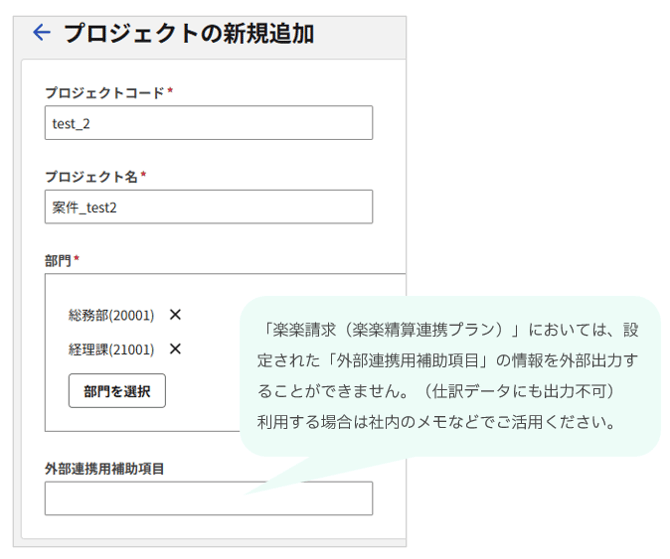
項目名 出力内容 備考 プロジェクトコード
(必須)プロジェクトのマスタコード 更新時のキーとして利用
(※CSVでの更新不可)プロジェクト名(必須) プロジェクトの名称 部門(必須) プロジェクトに関連する部門の部門コード 上限は10個 - 画面下部の「保存」ボタンをクリック
②:まとめて登録する方法(CSV取込)
-
「設定」タブ>「業務マスタ」>「プロジェクト設定」>画面右上の「︙」をクリック>「CSVテンプレート」をダウンロード
▶CSVテンプレートファイル名称:projects-template.csv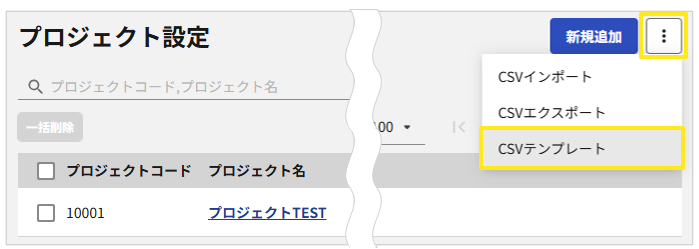
- ダウンロードしたCSVテンプレートを開き、各列に必要な情報を入力し、保存
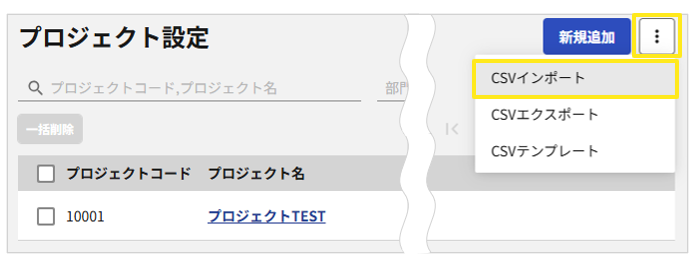
- 「設定」タブ>「業務マスタ」>「プロジェクト設定」>画面右上の「︙」をクリック>「CSVインポート」をクリック
- 「プロジェクトのCSVインポート」画面の中央枠内に、取り込みたいCSVファイルをドラッグ&ドロップ、もしくは「ファイルを選択」から選択し、「インポート」ボタンをクリック
※CSVテンプレートのファイルを使う場合は「1行目を除いて取り込む」にチェックを入れたままにしてください。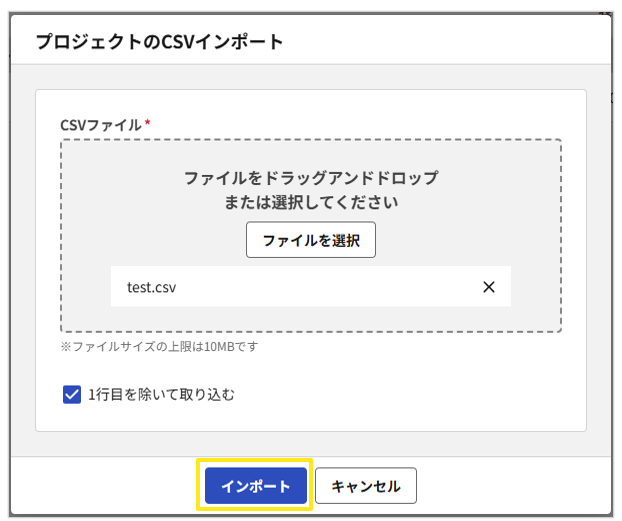
≪完了≫
プロジェクト設定の修正方法
「プロジェクト設定」の修正方法は「直接入力」と「CSV取込」の2つの方法があります。
ご状況にあわせて適した方を選択ください。
※なお、プロジェクトコードの修正は「直接入力」のみ実施できます。
CSV取込の場合は、プロジェクトコードをキーに更新するため、プロジェクトコードそのものの修正ができません。
①:1件ずつ修正する方法(直接入力)
-
「設定」タブ>「業務マスタ」>「プロジェクト設定」をクリック
-
修正したいプロジェクト名をクリック
-
修正したい情報を直接修正し、「保存」ボタンをクリック
≪完了≫
②:まとめて修正する方法(CSV取込)
CSV取込で情報を修正することもできます。
プロジェクトコードをキーに更新する仕様のため、情報を修正したいプロジェクトのプロジェクトコードと修正したい項目だけのCSVファイルを作成し、インポートします。
-
「設定」タブ>「業務マスタ」>「プロジェクト設定」>画面右上の「︙」をクリック>「CSVエクスポート」でダウンロード
※現在の登録情報をCSVファイルでダウンロードできます。
▶CSVテンプレートファイル名称:projects_yyyymmdd.csv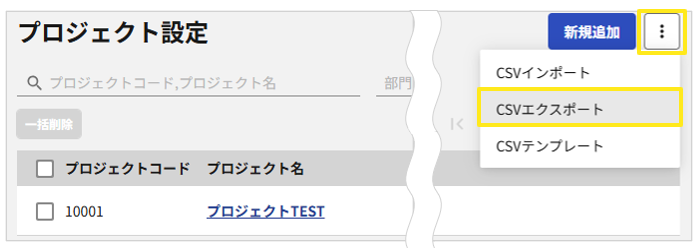
- ダウンロードした現状の設定のCSVファイルを開き、修正したい項目を修正しCSVで保存
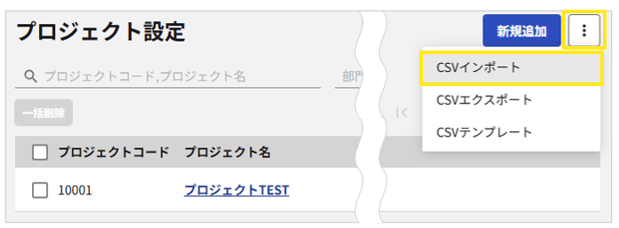
- 「設定」タブ>「業務マスタ」>「プロジェクト設定」>画面右上の「︙」をクリック>「CSVインポート」をクリック
- 「プロジェクトのCSVインポート」画面の中央枠内に、2.で保存したCSVファイルをドラッグ&ドロップ、もしくは「ファイルを選択」から選択し、「インポート」ボタンをクリック
※CSVテンプレートのファイルを使う場合は「1行目を除いて取り込む」にチェックを入れたままにしてください。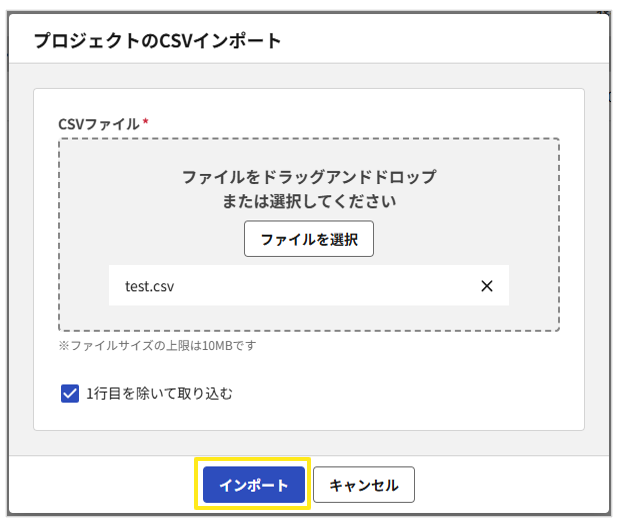
≪完了≫
プロジェクト設定の削除方法
「プロジェクト設定」の削除方法は1件ずつ削除する方法と、一括削除の2つの方法があります。
ご状況にあわせて適した方を選択ください。
①:1件ずつ削除する方法
-
「設定」タブ>「業務マスタ」>「プロジェクト設定」をクリック
-
削除したいプロジェクト名をクリック
-
画面右上の「︙」をクリック>「削除」ボタンをクリック
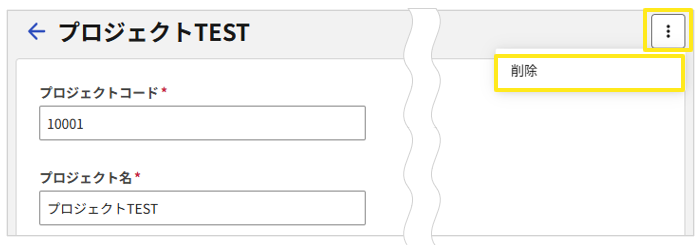
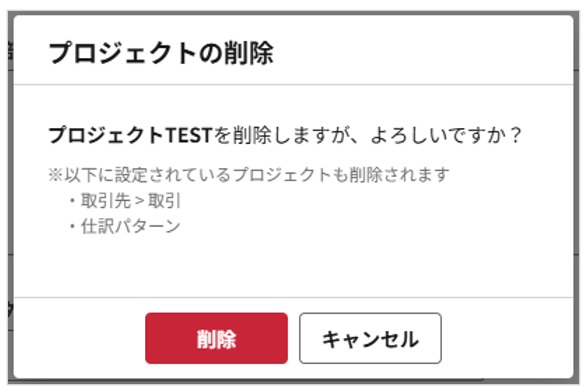
- 削除してよいかのダイアログが表示されるので内容を確認し「削除」ボタンをクリック
≪完了≫
②:一括削除する方法
-
「設定」タブ>「業務マスタ」>「プロジェクト設定」をクリック
-
一覧画面上で削除したいプロジェクトを選択し、「一括削除」ボタンをクリック
※ヘッダ(灰色の部分)の□にチェックを入れると全件選択することができます。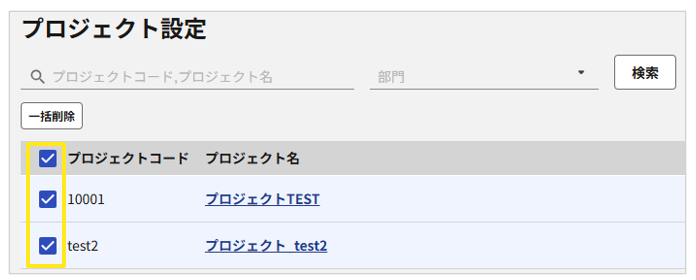
- 削除してよいかのダイアログが表示されるので内容を確認し「削除」ボタンをクリック
≪完了≫
(記事ID:1008)



