
※本記事は、「楽楽請求(楽楽精算連携プラン)」をご利用中のお客様向けの内容です。
「楽楽精算」の記事を見たい方は、「楽楽精算サクセスナビ」をご確認ください。
概要
- 「楽楽請求(楽楽精算連携プラン)」画面の「設定」タブ>「組織マスタ」>「権限設定」の設定方法についてご案内します。
- 権限を設定することで、利用可能なメニューを権限によって変更したり、請求書機能の中でも「自分が担当社員に設定されているデータ」のみ利用できるようにしたりといった制限をかけられます。
- 「経理担当権限」「管理者権限」「○○部門用権限」など、パターンごとに権限や利用可能なメニューを設定します。
- 作成した「権限」は、「社員設定」で各社員に付与します。
権限の設定方法
権限設定は直接入力のみ可能です。CSV取込での登録はできません。
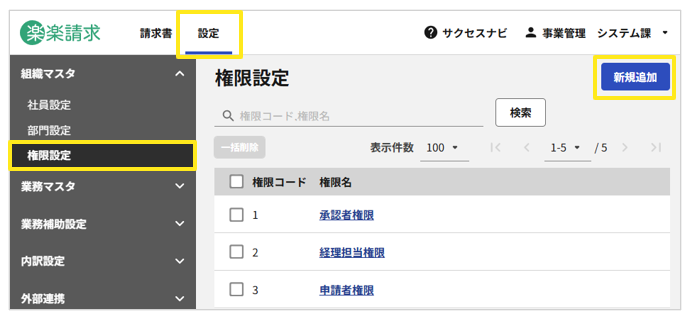
- 「設定」タブ>「組織マスタ」>「権限設定」>画面右上の「新規追加」をクリック
- 必要な各情報を登録
-
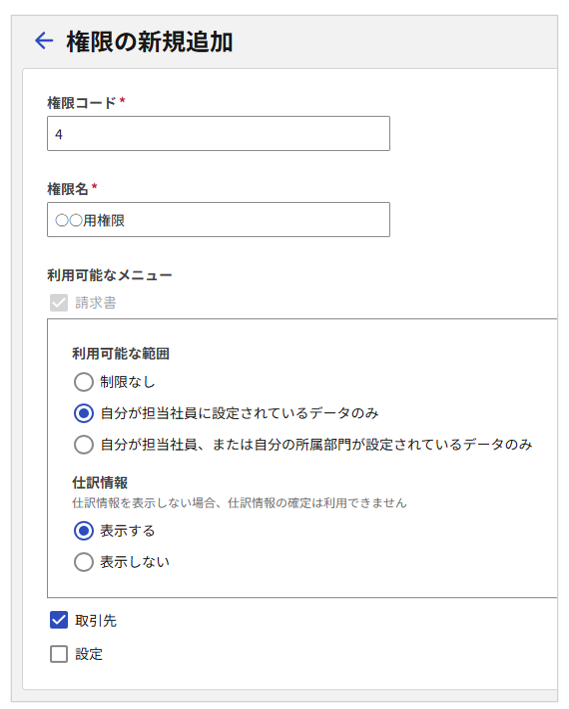
- 権限コード(必須):任意のコードを設定
- 権限名(必須):任意の名称を設定
【例】経理以外の方用権限/○○部門権限 など - 利用可能なメニュー(必須):利用できるメニューとヘッダーメニューの表示を選択できます
▶請求書
・利用可能な範囲
制限なし/自分が担当社員に設定されているデータのみ/自分が担当社員、または自分の所属部門が設定されているデータのみの3つから選択してください
・仕訳情報
請求書詳細画面にて、仕訳情報を表示するか否かを選択してください
▶取引先:取引先メニューを利用できるか否かを選択
▶設定:設定メニューを利用できるか否かを選択
-
- 必要な情報を入力したら、画面下部の「保存」をクリック
権限の修正方法
登録済みの権限項目の修正方法についてご案内します。
- 「設定」タブ>「組織マスタ」>「権限設定」をクリック
- 修正したい権限の権限名をクリック
- 修正したい箇所を修正し、「保存」ボタンをクリック
権限の削除方法
登録済みの権限項目の削除方法についてご案内します。
権限情報の削除方法は1件ずつ削除する方法と一括削除の2つの方法があります。
ご状況にあわせて適した方を選択ください。
なお、adminとdefault権限の2つは削除することができません。
①:1件ずつ削除する方法
- 「設定」タブ>「組織マスタ」>「権限設定」をクリック
- 削除したい権限名をクリック
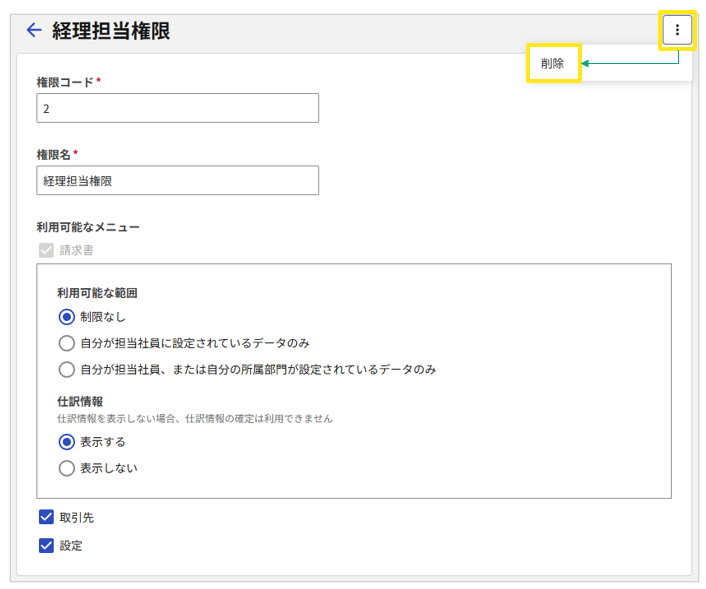
- 画面右上の「︙」>「削除」ボタンをクリック
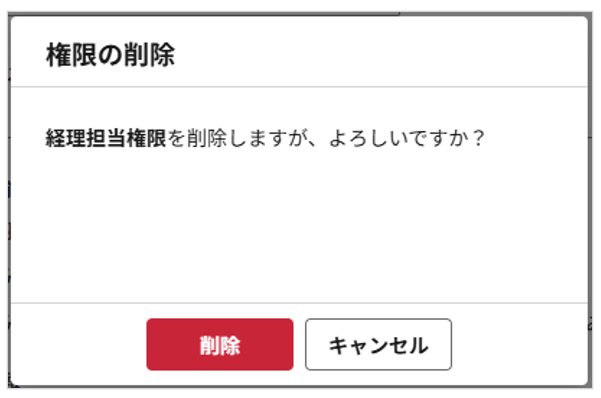
- 削除してよいかのダイアログが表示されるので内容を確認し「削除」ボタンをクリック
②:一括削除する方法
- 「設定」タブ>「組織マスタ」>「権限設定」をクリック
- 一覧画面上で削除したいプロジェクトを選択し、「一括削除」ボタンをクリック
※ヘッダ(灰色の部分)の□にチェックを入れると、削除できる権限を全件選択することができます。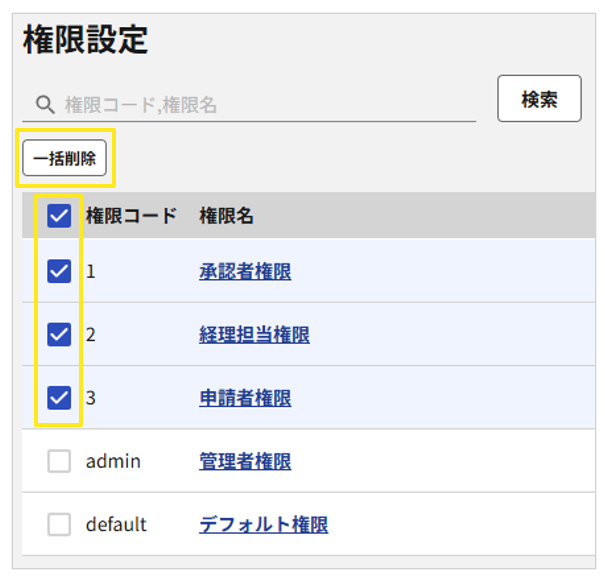
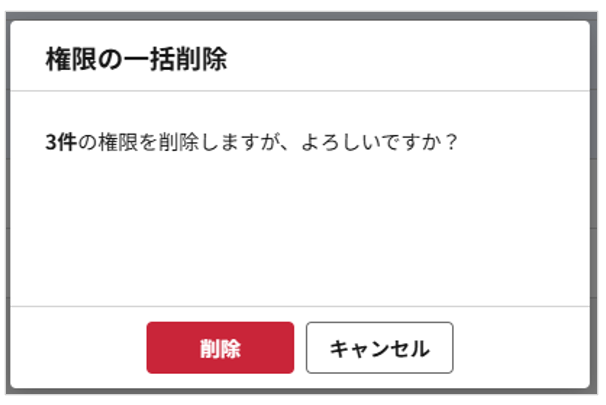
- 削除してよいかのダイアログが表示されるので内容を確認し「削除」ボタンをクリック
(記事ID:1007)



