
※本記事は、「楽楽請求(楽楽精算連携プラン)」をご利用中のお客様向けの内容です。
「楽楽精算」の記事を見たい方は、「楽楽精算サクセスナビ」をご確認ください。
概要
「楽楽請求(楽楽精算連携プラン)」を利用するための初期設定について説明します。申請手順など、初期設定完了後の運用手順は以下をご確認ください。
設定を始める前に
初期設定前に必ず、「楽楽請求(楽楽精算連携プラン)」設定をはじめる前に/よくある質問をご確認ください。
初期設定の手順
以下の流れで初期設定を行います。
必須の設定
任意の設定
必須設定:「楽楽精算」の設定
1.各種マスタの登録
「楽楽精算」の「社員マスタ」「部門マスタ」「内訳マスタ」「支払先マスタ」の登録が必要です。詳細は、「楽楽精算サクセスナビ」のSTEP1をご確認ください。
※すでに登録済みの場合は新たな登録は不要です。2.「支払依頼」の利用準備に進んでください。
2.「支払依頼」の利用準備
「支払依頼」画面を利用するための設定が必要です。
詳細は、支払依頼 概要・初期設定をご確認ください。
※すでに「支払依頼」を利用している場合は設定は不要です。「楽楽請求(楽楽精算連携プラン)」の設定に進んでください。
上記1.2.の設定が完了したら、「楽楽精算」の設定は完了です。
次は「楽楽請求(楽楽精算連携プラン)」の設定を行います。
必須設定:「楽楽請求(楽楽精算連携プラン)」の設定
3.「楽楽精算」とのAPI連携設定
「楽楽精算」と「楽楽請求(楽楽精算連携プラン)」の環境をAPI連携で接続できるように設定を行います。
設定手順
- adminのアカウントで「楽楽請求(楽楽精算連携プラン)」にログイン
- 「設定」タブ>「システム設定」>「楽楽精算連携設定」をクリック
- 「ドメイン」「アカウント」に「楽楽精算」URLを入力
詳細は、以下をご参考ください。
|
「ドメイン」 …「楽楽精算」URLの「rs●●●.rakurakuseisan.jp」の部分を入力 |
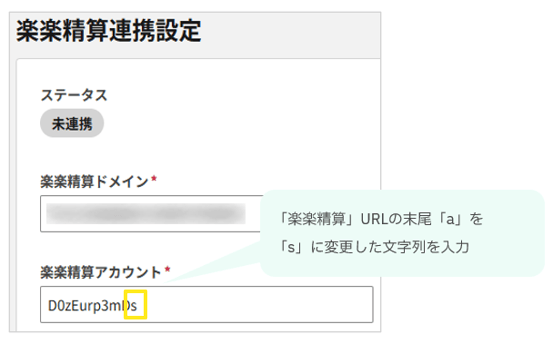
4.画面下部の「接続」ボタンをクリック
5.接続に成功すると「楽楽精算」のログイン画面が開きます。
6.ログイン画面で「楽楽精算」のIDとパスワードを入力します。
※ログインの際は「楽楽精算」の「部門マスタ」「社員マスタ」「支払先マスタ」「内訳マスタ」の権限を持つログインIDとパスワードをご使用ください。
なお、「楽楽精算」の「admin」のカウントでは連携できません。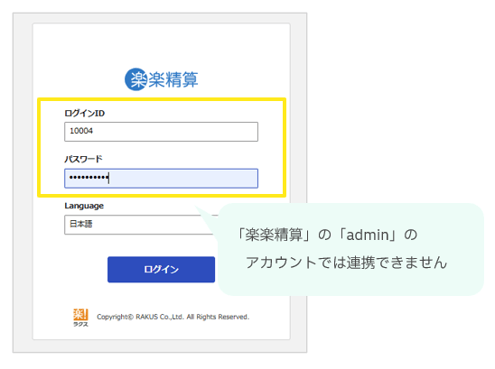
7.「ログイン」ボタンをクリックし、連携が完了すると元の画面に戻ります。
ステータスが「連携済」になっていれば連携は完了です。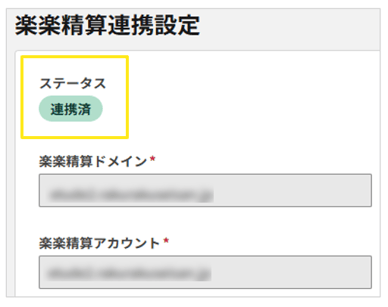
≪完了≫
4.「楽楽請求(楽楽精算連携プラン)」の基本情報設定
「楽楽請求(楽楽精算連携プラン)」で必須となる基本情報を設定します。
設定対象は「社員設定」「部門設定」「内訳設定」「取引先設定」です。
※「権限設定」「プロジェクト設定」は任意です。
各情報の設定方法は以下の2つです。
登録件数が10件以下といった少ない場合を除き、「設定方法1:API連携」を推奨します。
※「楽楽請求(楽楽精算連携プラン)」の機能でAPI連携可能なため「API連携オプション」のご契約は不要です。
連携上限件数は、「楽楽請求(楽楽精算連携プラン)」のマスタ上限数と同じになります。
詳細は、「楽楽請求(楽楽精算連携プラン)」設定をはじめる前に/よくある質問をご確認ください。
設定方法1:「楽楽精算」マスタからAPI連携で設定
「楽楽精算」と「楽楽請求(楽楽精算連携プラン)」をAPI連携し、各種マスタの情報を自動連携します。対応関係は以下の通りです。
※「プロジェクトマスタ」→「プロジェクト設定」へはAPI連携できません。
「楽楽精算」 「楽楽請求(楽楽精算連携プラン)」
・社員マスタ → ・社員設定
・部門マスタ → ・部門設定
・内訳マスタ → ・内訳設定
・支払先マスタ→ ・取引先設定
■連携手順
-
「楽楽請求(楽楽精算連携プラン)」にログイン
-
「設定」タブ>「外部連携」>「楽楽精算マスタインポート」をクリック
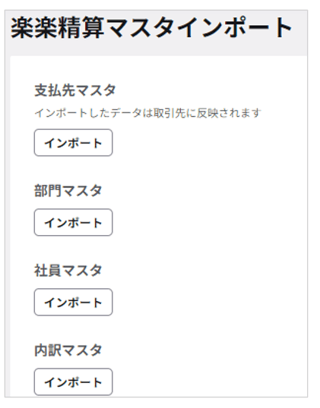
3.インポートしたいマスタの「インポート」ボタンをクリックすると確認画面が表示されるので「インポート」ボタンをクリック
※社員マスタをインポートする前に部門マスタをインポートしてください。
補足
まとめて4つのマスタをインポートしたい場合は、
画面右上の「一括インポート」ボタンををクリックください。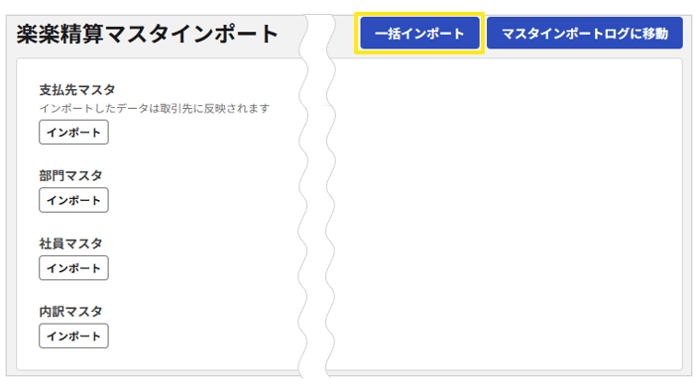
4.インポートが開始されると画面上部にキャプチャのようなアラートが表示されます。
インポート実行中はボタンも「インポート中」に変わります。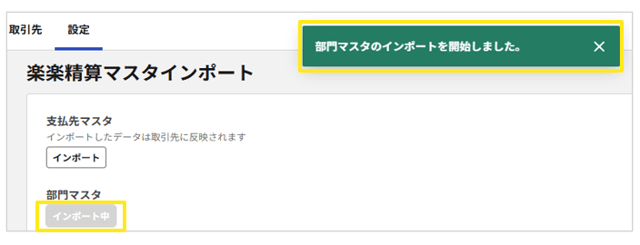
5.画面上部のアラートが消えたらインポートは完了です。
マスタの取込結果は画面右上から遷移できる「マスタインポートログ」からで確認できます。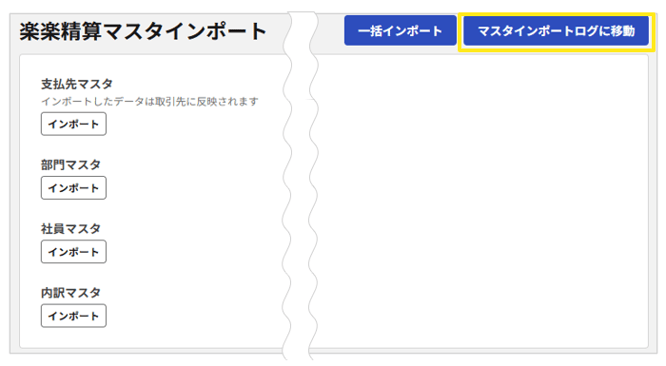
≪完了≫
設定方法2:手動登録
「楽楽請求(楽楽精算連携プラン)」の設定画面から1件ずつ情報を登録する方法です。
※「社員設定」を登録する前に「部門設定」を登録してください。
■部門設定手順
- 「設定」タブ>「組織マスタ」>「部門設定」>画面右上「新規追加」ボタンをクリック
- 必要情報を入力して「保存」ボタンをクリック
≪完了≫
■社員設定
- 「設定」タブ>「組織マスタ」>「社員設定」>画面右上「新規追加」ボタンをクリック

※保存時点ではパスワード依頼メールを送付したくない場合はチェックボックスのチェックを外してください。 - 必要情報を入力して「保存」ボタンをクリック
■内訳設定手順
- 「設定」タブ>「内訳設定」>「内訳設定」画面右上「新規追加」ボタンをクリック
- 必要情報を入力して「保存」をクリック
■取引先設定手順
【1件ずつ手入力する方法】
-
-
「設定」タブ>「業務マスタ」>「取引先設定」>画面右上「新規追加」をクリック
- 必要情報を入力して「保存」ボタンをクリック
- 続いて取引先ごとの「振込先口座」を登録します。
登録した「基本情報」タブの横の「振込先口座」タブをクリックし、画面右の「新規追加」をクリック - 必要情報を入力して「保存」ボタンをクリック
※同じ取引先に対して登録可能な振込先口座は10件です。
-
補足
取引先ごとの担当情報(プロジェクト・部門・社員)の自動付与
取引先ごとに担当情報(「担当社員」「担当部門」「担当プロジェクト」)をあらかじめ設定しておくことで、「請求書受取用メールアドレス」や「請求書提出ページ」以外(手動アップロード、受取代行経由)で受け取った請求書にも、これらの情報を自動で付与できます。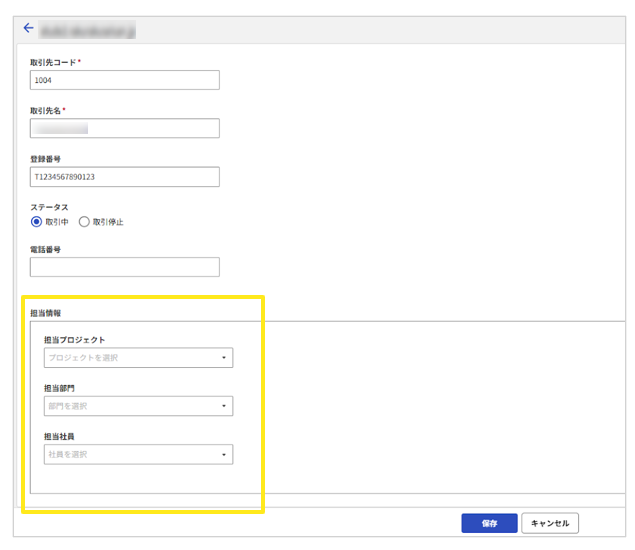
請求書のアップロード時に付与される、「請求情報」>「担当情報」の詳細は、担当情報が付与される優先順位が知りたいをご確認ください。
【複数の取引先をまとめて登録する方法(CSVファイル使用)】
-
- 「設定」タブ>「業務マスタ」>「取引先設定」>画面右上の「︙」をクリック>「CSVテンプレート」をダウンロード
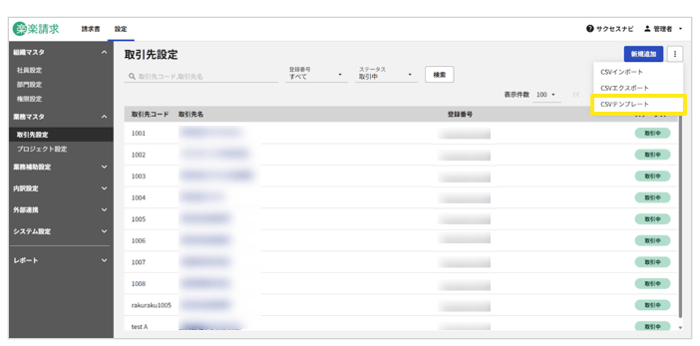
- ダウンロードしたCSVテンプレートを開き、各列に必要な情報を入力し、保存
- 「設定」タブ>「業務マスタ」>「取引先設定」>画面右上の「︙」をクリック>「CSVインポート」をクリック
- 「取引先のCSVインポート」画面の中央枠内に、取り込みたいCSVファイルをドラッグ&ドロップ、もしくは「ファイルを選択」から選択し、「インポート」ボタンをクリック
※CSVテンプレートのファイルを使う場合は「1行目を除いて取り込む」にチェックを入れたままにしてください。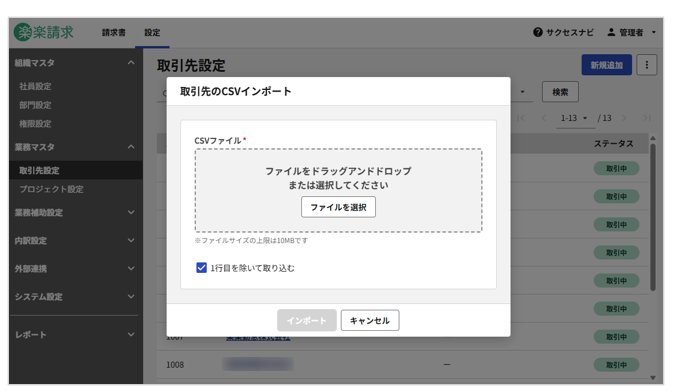
- 画面上部に「取引先のCSVインポートを開始しました」と表示される
※しばらく時間をおいて画面を更新すると、登録されている状態が確認できます。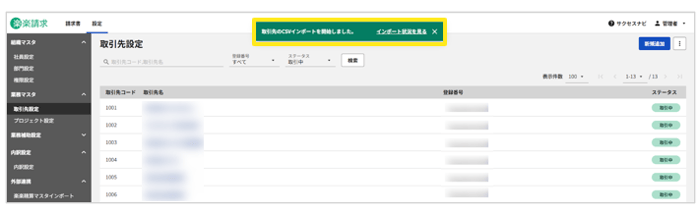
- 「設定」タブ>「業務マスタ」>「取引先設定」>画面右上の「︙」をクリック>「CSVテンプレート」をダウンロード
補足
CSVインポート結果の詳細については、「マスタインポートログ」から確認できます。
想定通りに登録できていなかった場合は、レポートを確認してCSVファイルを修正し、再度取込をお試しください。
「設定」タブ>「レポート」>「マスタインポートログ」をクリックすると、直近のCSVファイルのインポート結果およびレポートが確認できます。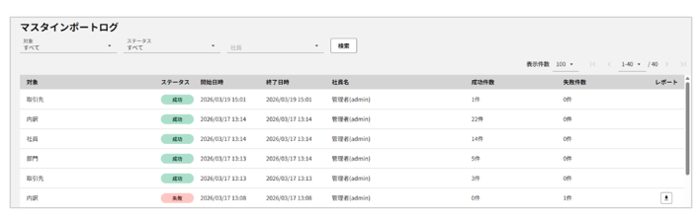
ここまでが必須の設定です。
ここからは任意の設定となるので、貴社の運用に応じて設定してください。
任意設定:権限の設定
利用可能なメニュー、請求書ごとに利用可能な範囲、などを設定した権限を作成できます。
作成した「権限」は「社員設定」で各社員に付与します。
社員情報を「楽楽精算」の「社員マスタ」からAPI連携した場合、「楽楽請求(楽楽精算連携プラン)」の「社員設定」>「権限」には一律で「デフォルト権限」が登録されます。
権限設定に関しての詳細は、権限の設定をご確認ください。
任意設定:プロジェクトの設定
- 請求書の登録の際に、プロジェクトや案件のような、部門とは別の単位の情報を残したい場合に使用します。
- 請求データにプロジェクトの情報を持たせたり、費用計上の単位として使用したり、仕訳パターンに紐づけたり、ということができます。
- 登録できる上限件数は50,000件です。
- プロジェクトや案件単位での管理が不要な場合、本設定は不要です。
プロジェクトの設定方法は、プロジェクト設定をご確認ください。
任意設定:仕訳パターンの設定
請求書画面から、予め登録した仕訳内容を呼び出して、仕訳データを作成することができます。同じ内容で仕訳データを作成する機会が多い場合に、便利な機能です。
また、仕訳パターンを基に仕訳データを自動で作成することもできます。
事前に適用条件を設定しておくことで、請求書を取り込んだ際に適用条件に合致する
仕訳パターンがあれば、その仕訳パターンを自動で適用した仕訳を作成します。
設定方法は、仕訳パターンの設定手順をご確認ください。
任意設定:取引先からの請求書アップロード
「楽楽請求(楽楽精算連携プラン)」の「請求書受取口設定」から発行した「受取用メールアドレス」「請求書提出ページ」を取引先にご利用いただくことで、取引先から「楽楽請求(楽楽精算連携プラン)」に自動で請求書をアップロードすることができます。
これにより、社員が請求書をアップロードする手間を大幅に削減することができます。
設定方法は、取引先が請求書をアップロードする手順をご確認ください。
任意設定:楽楽明細連携の設定
「楽楽明細」のマイページから直接「楽楽請求(楽楽精算連携プラン)」に自動で帳票を取り込むことができます。
これにより、「楽楽明細」のマイページから手動で請求書をダウンロードし「楽楽請求(楽楽精算連携プラン)」にアップロードする作業が不要となります。
設定方法は、「楽楽明細」のマイページ連携 初期設定をご確認ください。
任意設定:運用テスト
本番運用開始前にテストを行う場合は、以下の点にご注意ください。
- 本番運用開始前でも、「楽楽請求(楽楽精算連携プラン)」へのアップロードと「楽楽精算」への請求書のデータ連携ができます。
ただし「楽楽請求(楽楽精算連携プラン)」へアップロード完了した時点で課金対象件数にカウントされます。
【例】同月内で、テストデータのアップロード+本番データのアップロードをすると、合算された枚数が課金対象件数となります。 - テストデータとしてアップロードした請求書データや「楽楽精算」に連携した請求書データは、以下の扱いとなります。
- 「楽楽請求(楽楽精算連携プラン)」→削除できません。
- 「楽楽精算」→未申請の請求書データ:削除できます。
→申請済みの請求書データ:伝票の否認処理後、削除できます。
※「支払確定(支払先)」が完了されている場合は削除できません。
以上で「楽楽請求(楽楽精算連携プラン)」を利用するための初期設定は完了です。
具体的な請求書のアップロード方法や、申請の手順は、「楽楽請求(楽楽精算連携プラン)」運用手順をご確認ください。
(記事ID:1003)



