
※本記事は、「楽楽請求(楽楽精算連携プラン)」をご利用中のお客様向けの内容です。
「楽楽精算」の記事を見たい方は、「楽楽精算サクセスナビ」をご確認ください。
「楽楽請求(楽楽精算連携プラン)」を利用するにあたり、各種初期設定が必要です。
そのうち、「楽楽請求(楽楽精算連携プラン)」初期設定>3.「楽楽精算」とのAPI連携設定に関して、「SSLクライアント認証オプション」を併用されている場合は、専用の手順があります。
以下の手順にしたがって、初期設定を行ったのち、4.「楽楽請求(楽楽精算連携プラン)」の基本情報設定へお進みください。
連携手順
-
「楽楽請求(楽楽精算連携プラン)」にログイン
-
「設定」タブ>「システム設定」>「楽楽精算連携設定」をクリック
-
「楽楽精算ドメイン」「楽楽精算アカウント」に「楽楽精算」旧URLのドメイン(「SSLクライアント認証オプション」無しのドメイン)を入力
入力内容は以下をご参考ください。
※「楽楽精算」の旧URLを閉鎖したかどうかに関わらず、旧ドメインを入力してください。ドメイン :「楽楽精算」URLの「rs●●●.rakurakuseisan.jp」の部分を入力
アカウント:「楽楽精算」URLの末尾「a」を「s」に変更した文字列を入力
【例】
「楽楽精算」URL⇒https://rs●●●.rakurakuseisan.jp/△△△△a/
ドメイン ⇒rs●●●.rakurakuseisan.jp
アカウント ⇒△△△△s ※末尾「a」を「s」に変更 - 「接続」ボタンをクリック
「楽楽精算」のログイン画面が表示されます。
※旧URLを閉鎖済みの場合、「ご指定のURLに誤りがあります。~~」というエラー画面が表示されますが、そのまま手順5に進んでください。 - 表示された「楽楽精算」のログイン画面でアドレスバーのドメイン部分を「楽楽精算」新URLのドメイン(「SSLクライアント認証オプション」有りのドメイン)のみを書き換え、キーボードのEnterをクリック
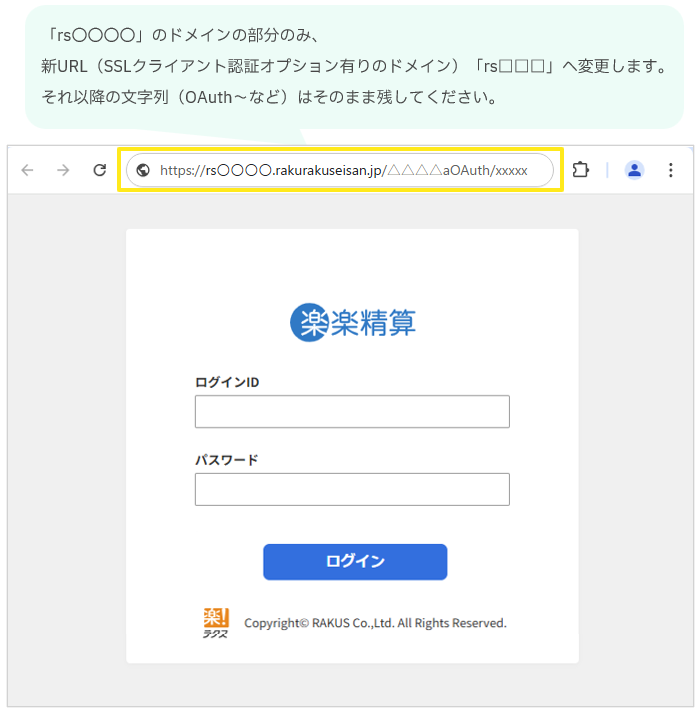
6.「楽楽精算」のログインIDとパスワードを入力し、ログイン
※ログインの際は「楽楽精算」の「部門マスタ」「社員マスタ」「支払先マスタ」「内訳マスタ」の権限を持つログインIDとパスワードをご使用ください。
なお、「楽楽精算」の「admin」のIDでは連携できません。
7.「ログイン」ボタンをクリックし、連携が完了すると元の画面に戻ります。
ステータスが「連携済」になっていれば連携は完了です。 ≪完了≫
≪完了≫
(記事ID:2003)



