
仕訳伝票出力
概要
- 「経理処理」タブ >「仕訳伝票出力」の画面と機能を説明します。
- 「楽楽精算」で作成した仕訳を、帳票(PDF)で出力できます。
関連する設定マニュアル
本マニュアルでは画面・機能説明を主な目的としています。設定や全体の流れについて知りたい場合は、以下マニュアルをご参照ください。
設定マニュアル
関連するメニューのマニュアル
対象となるデータ
「計上仕訳」「支払仕訳」「仮払金仕訳」「振替仕訳」を確定したデータが、出力対象です。出力される仕訳伝票
仕訳伝票のレイアウトは変更することができません。
システムで規定された固定のレイアウトが適用されます。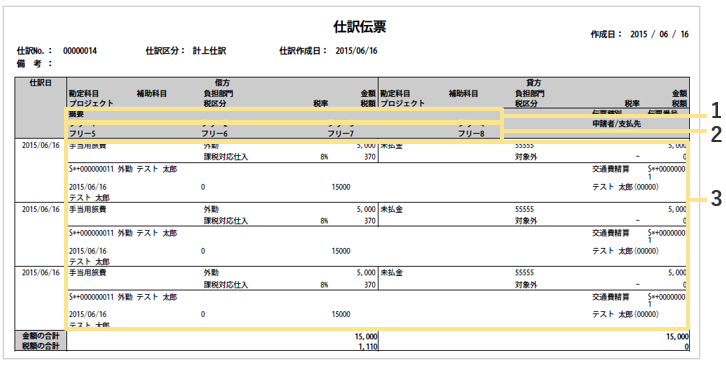
1.摘要
「仮払金仕訳の設定/計上仕訳の設定/支払仕訳の設定/振替仕訳の設定」にて
設定した内容が反映されます。
2.フリー1~8
「仮払金仕訳の設定/計上仕訳の設定/支払仕訳の設定/振替仕訳の設定」にて
設定した内容が反映されます。
3.「仮払金仕訳の設定/計上仕訳の設定/支払仕訳の設定/振替仕訳の設定」で「ソート順」や「集計条件」を設定できます。
注意
- 「仮払金仕訳の設定/計上仕訳の設定/支払仕訳の設定/振替仕訳の設定」の設定は、「計上仕訳」や「支払仕訳」を確定する前のデータにのみ反映されます。
仕訳の確定後に「仕訳伝票出力」を行うタイミングで設定を変更した場合、設定は反映されません。 - 「税区分」は「税区分マスタ」に登録されている「税区分名」が表示されます。
「仕訳データ出力の設定」で設定している計算式の置換結果や、「税区分コード」「会計連携項目」を表示することはできません。
処理画面の説明
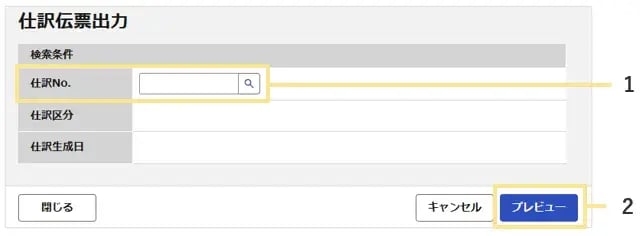
1.仕訳No.
以下の仕訳を確定する時に採番される「仕訳No.」ごとに出力できます。
- 計上仕訳
- 支払仕訳
- 仮払金仕訳
- 振替仕訳
2.プレビュー
プレビューをクリックすると、仕訳伝票(PDF)が表示されます。
処理手順
- 「経理処理」タブ >「仕訳伝票出力」をクリック
- 「仕訳No.」から出力したい仕訳No.を選択
- 「プレビュー」をクリック
- PDF画面が開かれるので、印刷ボタンをクリック
≪完了≫
(記事ID:1582)






