
※本記事は、「楽楽請求(楽楽精算連携プラン)」をご利用中のお客様向けの内容です。
「楽楽精算」の記事を見たい方は、「楽楽精算サクセスナビ」をご確認ください。
「楽楽請求(楽楽精算連携プラン)」で読み取った源泉税額の情報と、「楽楽精算」側での反映ルールについてご案内します。
源泉徴収情報の連携に関する仕様と注意点
「楽楽請求(楽楽精算連携プラン)」で読み取った源泉徴収税額は、金額そのものが「楽楽精算」へ直接コピーされる仕組みではありません。
「楽楽精算」側の設定に基づき、以下の条件によって「源泉徴収あり」のチェックが自動で入るかどうかが決まります。
-
「楽楽請求(楽楽精算連携プラン)」の「請求情報」に「源泉徴収税額」が入っているか
-
「楽楽精算」側の「内訳マスタ」設定で源泉徴収の設定がされているか
※チェックが自動付与された際、金額は「楽楽精算」側のマスタ設定に従って自動計算されます。
源泉徴収にチェックが自動で付く条件
「楽楽請求(楽楽精算連携プラン)」でアップロードした請求書の「請求情報」に「源泉徴収税額」が入っているかどうかで、「楽楽精算」側の挙動が異なります。
| 「楽楽請求(楽楽精算連携プラン)」側の状態 | 「楽楽精算」側の「内訳マスタ」設定 | 伝票連携時の「楽楽精算」側の挙動 |
| 源泉徴収税額があり | 「対象としない」×「変更不可」 | チェックなし |
| 上記以外 | 自動でチェックが入る | |
| 源泉徴収税額がなし | 「対象とする」×「変更不可」 | 自動でチェックが入る |
| 「対象とする」×「変更可」 | チェックなし(手動でチェック可) | |
| 「対象としない」×「変更可」 | チェックなし(手動でチェック可) | |
| 「対象としない」×「変更不可」 | チェックなし |
設定は、「内訳マスタ」の「源泉徴収」から変更できます。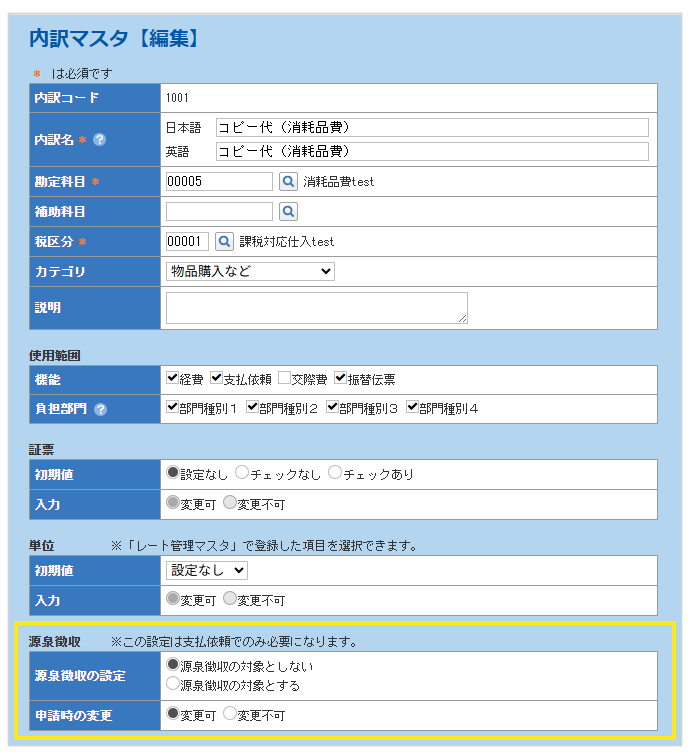
連携前後の確認手順
正しく源泉徴収が反映されるよう、以下のステップで確認を行ってください。
- 「楽楽請求(楽楽精算連携プラン)」にログインし、「請求書」タブ>該当の請求書の「詳細」をクリック
- 「請求情報」>「請求金額」で「源泉徴収税額」が正しく読み取られているかを確認
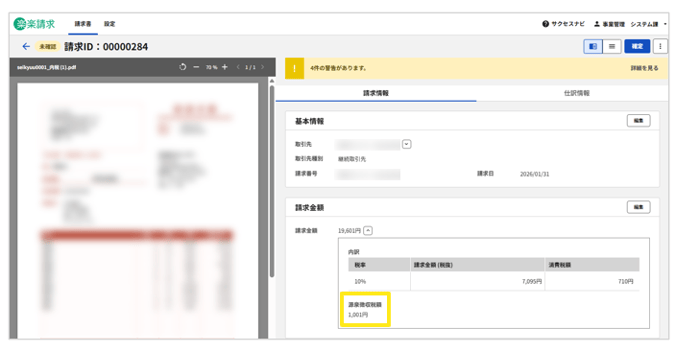
- 請求書の「請求情報」タブと「仕訳情報」タブの内容を入力し、「確定」ボタンをクリック
- 「楽楽請求(楽楽精算連携プラン)」から「楽楽精算」に請求書データが連携されます
- 「楽楽精算」にログインし、支払依頼伝票を作成
- 内訳を選択した際、上記ロジックに基づき「源泉徴収」欄にチェックが入っていることを確認
※請求書原本と「楽楽精算」上の源泉税額に差がある場合は、「税額」を直接書き換えて修正してください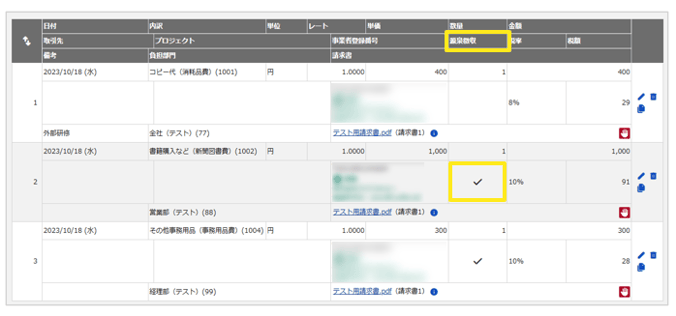
≪完了≫
(記事ID:2021)



