
※本記事は、「楽楽請求(楽楽精算連携プラン)」をご利用中のお客様向けの内容です。
「楽楽精算」の記事を見たい方は、「楽楽精算サクセスナビ」をご確認ください。
はい、できます。
以下の①と②の設定をすることで、特定の部門に所属している社員に該当の部門の請求書を表示させるよう制限することができます。
①権限設定の変更
- 「設定」タブ>「組織マスタ」>「社員設定」にて該当の社員の「権限名」を確認
- 「設定」タブ>「組織マスタ」>「権限設定」で、1.で確認した「権限名」をクリック
- 「利用可能な範囲」で「自分が担当社員、または自分の所属部門が設定されているデータのみ」を選択
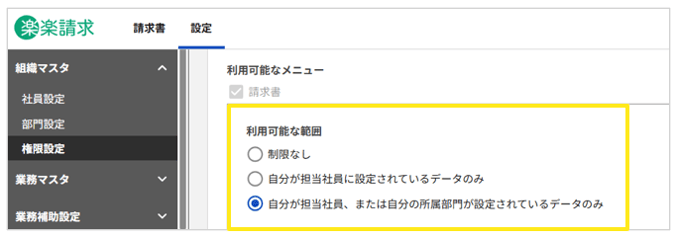
- 「保存」ボタンをクリック
《完了》
②アップロード方法別の「部門」入力方法
手動アップロードの場合
請求書をアップロードした後に、手動で部門を紐づけます。
- 請求書をアップロードし、対象の請求書の「詳細」ボタンをクリック
- 「請求情報」の「担当情報」>「部門」を任意の部門(例:人事部)へ手動で変更
- 「保存」ボタンをクリック
《完了》
「請求書受取口設定」を利用する場合
請求書に紐づける部門を事前に設定しておくことで、請求書がアップロードされた際、自動で部門が紐づきます。
- 「設定」タブ>「業務補助設定」>「請求書受取口設定」にて、あらかじめ「受取口担当情報」>「担当部門」を設定
- 「受取用メールアドレス」もしくは「請求書提出ページ」で請求書をアップロード後、「請求情報」の「担当情報」>「部門」に自動的に該当部門が反映されます。
《完了》
「取引先設定」の担当部門を利用する場合
請求書に紐づける部門を事前に設定しておくことで、請求書がアップロードされた際、自動で部門が紐づきます。
- 「設定」タブ>「業務マスタ」>「取引先設定」であらかじめ「担当情報」>「担当部門」を設定
- 請求書アップロード後、「請求情報」の「担当情報」>「部門」に自動的に該当部門が反映されます。
(記事ID:2014)



