
※本記事は、「楽楽請求(楽楽精算連携プラン)」をご利用中のお客様向けの内容です。
「楽楽精算」の記事を見たい方は、「楽楽精算サクセスナビ」をご確認ください。
「楽楽請求(楽楽精算連携プラン)」にログインできなくなった(パスワードを忘れた)場合の対応方法をご紹介します。
対応は状況により異なりますので、当てはまる場合の対応方法をご確認ください。
対応方法
1.「管理者権限」や「設定」タブの権限を持つ社員が「パスワード設定依頼」を行う場合
「管理者権限」を持つ社員もしくは、「設定」タブの権限を持つ社員が以下の対応をすることで、該当の社員がパスワードを再設定し、再び「楽楽請求(楽楽精算連携プラン)」にログインできます。
- 「設定」タブ>「組織マスタ」>「社員設定」を開く
- パスワードを忘れた社員の「社員コード」にチェックを入れ、「パスワード設定依頼」をクリック
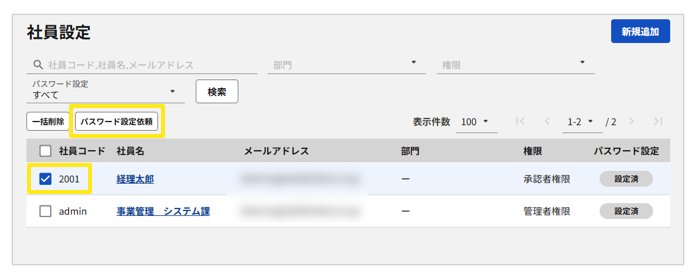
- 該当の社員の「メールアドレス」に、パスワード設定のメールが届くので、メール本文内のURLからパスワードを再設定する
※パスワード設定メールの本文内には、「ログインID」も記載されています
≪完了≫
2.該当社員自身が自らパスワードを設定する場合
ログインできなくなったadminアカウント以外の社員で、「設定」タブの権限をお持ちの社員がいる場合、下記手順にてパスワードの再発行が可能です。
- ログイン画面から「パスワードをお忘れの方はこちら」をクリック

- 「ログインID」と「楽楽請求(楽楽精算連携プラン)」の「社員設定」に設定されている「メールアドレス」を入力し「送信」ボタンをクリック
※確認画面が表示されます。
- 2.で入力した「メールアドレス」宛に、パスワード設定のメールが届くので、メール本文内のURLからパスワードを再設定する
《完了》
3.パスワードを再設定してもログインができない場合
以下の条件に当てはまっていないかご確認いただき、再度ログインをお試しください。
- ログインに使用したIDに入力誤りが無いか確認
※「社員設定」で登録している「社員コード」がログインIDです - ログインに使用したパスワードに入力誤りが無いか確認
※パスワードポリシーは以下のとおりです
・ 長さは10桁以上
・英大文字・英小文字・数字・記号のすべてを最低でも1文字ずつ含める - ログインの「ロック」がかかっていないか確認
※24時間以内に5回連続でログインに失敗した場合は、ロックされます。
ロックから24時間経過もしくは、パスワード再設定にて解除可能です。
上記を確認した上で引き続きログインができない場合は、
サポートセンターまでお問い合わせください。

※「機能・操作の質問」に遷移します。
※「問い合わせ内容」>「上記以外の機能の質問」を選択してください
(記事ID:2013)



