
※本記事は、「楽楽請求(楽楽精算連携プラン)」をご利用中のお客様向けの内容です。
「楽楽精算」の記事を見たい方は、「楽楽精算サクセスナビ」をご確認ください。
概要
-
「楽楽請求(楽楽精算連携プラン)」の運用手順についてご案内します。
-
初期設定の手順は、「楽楽請求(楽楽精算連携プラン)」初期設定手順をご確認ください。
運用の大まかな流れ
- 「楽楽請求(楽楽精算連携プラン)」上で請求書をアップロード
- 「楽楽請求(楽楽精算連携プラン)」にて請求情報や仕訳情報を入力し、「楽楽精算」へ請求書データを連携
- 連携された請求書データを用いて「楽楽精算」で申請・承認
1.「楽楽請求(楽楽精算連携プラン)」へのアップロード手順
「楽楽請求(楽楽精算連携プラン)」へ請求書をアップロードする方法は以下の3つがあります。
- 請求書を受け取った担当者がアップロードする
- 取引先が「請求書受取用メールアドレス」に請求書を送付する
- 取引先が「請求書提出ページ」に請求書をアップロードする
請求書を受け取った担当者がアップロードする
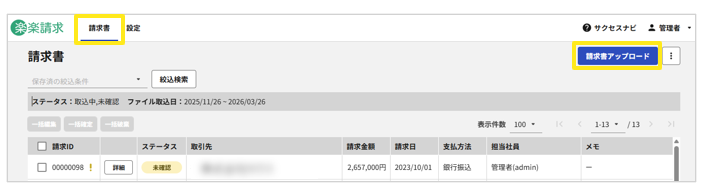
- 「請求書」タブ>「請求書アップロード」ボタンをクリック
- 請求書ファイルをドラックアンドドロップ、もしくは選択する
※「楽楽精算」へ連携できるファイルサイズは20MB/件までです。20MBを超えるファイルは連携時にエラーになりますのでご注意ください。
※パスワードで保護されたファイルは、「楽楽精算」への連携時にエラーになりますので、パスワードを解除してからアップロードしてください。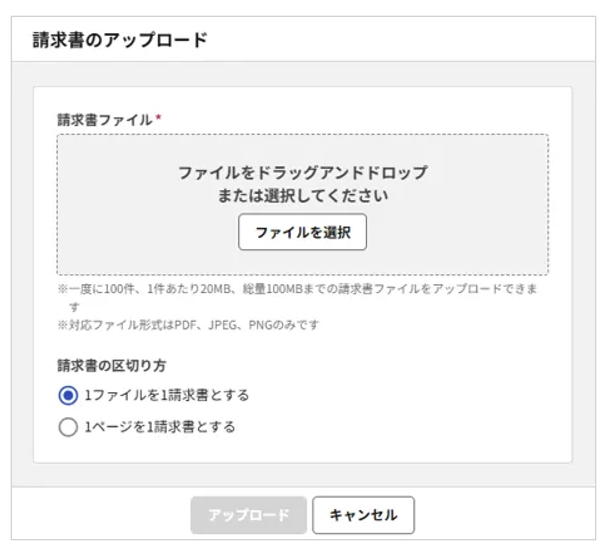 ※「空白ページを請求書区切りとして取り込む」の設定はできません。
3.「アップロード」ボタンをクリック
≪完了≫
取引先が「請求書受取用メールアドレス」に請求書を送付する
取引先より、指定のメールアドレスに請求書を送付いただくことで「楽楽請求(楽楽精算連携プラン)」に請求書を自動でアップロードすることができます。
設定方法は、取引先が請求書をアップロードする手順をご確認ください。
取引先が「請求書提出ページ」に請求書をアップロードする
取引先より、指定のURLに請求書をアップロードいただくことで「楽楽請求(楽楽精算連携プラン)」に請求書を自動でアップロードすることができます。
設定方法は、取引先が請求書をアップロードする手順をご確認ください。
2.請求情報と仕訳情報の入力/請求書データの確定
「楽楽請求(楽楽精算連携プラン)」上でアップロードした請求書の「請求情報」と「仕訳情報」を入力し、「確定」することで「楽楽精算」へ請求書データが連携されます。
請求情報と仕訳情報の入力・確定手順(請求書を1件ずつ確定する方法)
-
「請求書」タブ>アップロードした請求書のステータスが、「取込中」から「未確認」になっていることを確認して「詳細」をクリック
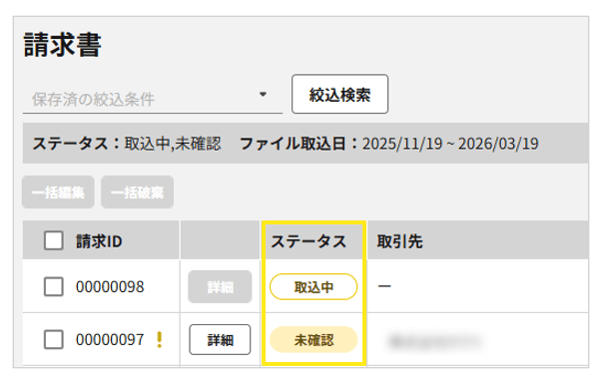
※ステータスが「取込中」の場合、AI-OCRの処理が完了していません。
「未確認」になるまでしばらくお待ちください。
(ステータスが切り替わらない場合、ブラウザを更新してください。) - AI-OCR機能で読み取られた情報を確認し、必要に応じて「編集」ボタンから、内容を編集する
「請求情報」タブと「仕訳情報」タブがあります
※「請求情報」と「仕訳情報」の項目詳細は、「楽楽請求(楽楽精算連携プラン)」請求情報/仕訳情報をご確認ください。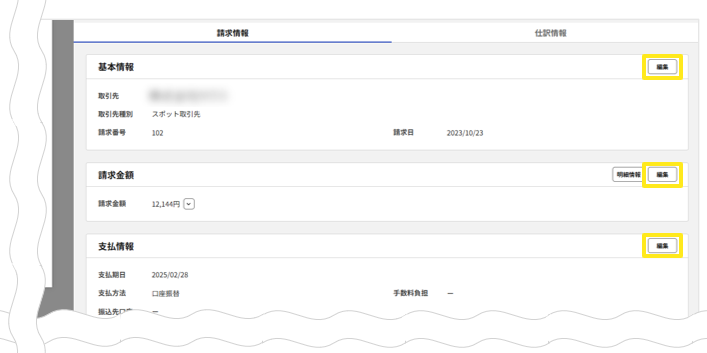
補足
-
エラーメッセージ(背景が赤色)が表示されていると、請求書データを「確定」することができません。
エラーメッセージの「詳細を見る」からエラー内容が確認できますので、内容を確認し必要な項目を修正・入力してください。
- 請求書に事業者登録番号の記載がある場合、「楽楽請求(楽楽精算連携プラン)」にアップロードされた時点で事業者登録番号の有効性判定が行われますが、結果は「楽楽精算」へ連携されません。事業者登録番号の有効性確認は「楽楽精算」への請求書データ連携時に「楽楽精算」側で実施し、その際の確認結果を保存・表示します。詳細は、アップロードした請求書の事業者登録番号の有効性判定のタイミングが知りたいをご確認ください。
- 「楽楽請求(楽楽精算連携プラン)」で読み取った源泉税額の情報と、「楽楽精算」側での反映ルールについては、アップロードした請求書の源泉徴収情報の反映条件と確認方法が知りたいをご確認ください。
3.「確定」ボタンをクリックし、入力した内容に問題がなければ再度「確定」ボタンをクリック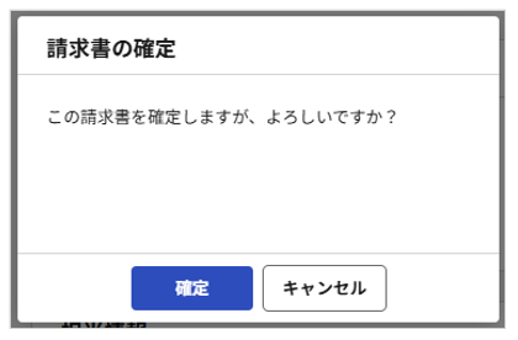
4.「楽楽請求(楽楽精算連携プラン)」から「楽楽精算」に請求書データが連携されます
≪完了≫
確定手順(複数の請求書をまとめて確定する方法)
請求書一覧画面上にて複数の請求書を選択し、一括で確定処理を行うことができます。
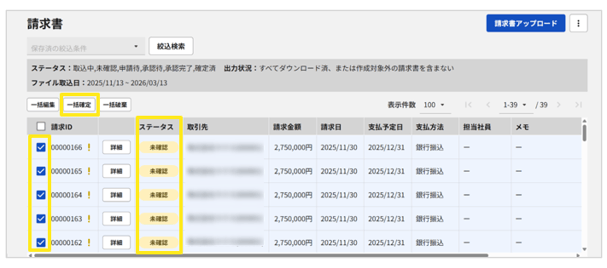
- 「請求書」タブ>確定したい請求書の左側のチェックボックスにチェックを入れ、「一括確定」ボタンをクリック
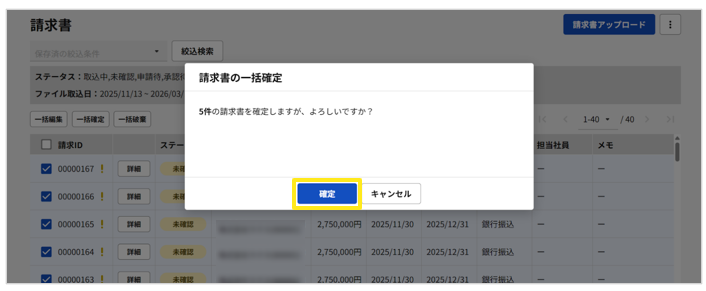
- 確認画面が表示されたら、「確定」ボタンをクリック
- 「〇件の請求書を確定しました。」というメッセージが表示されたら、「OK」ボタンをクリック
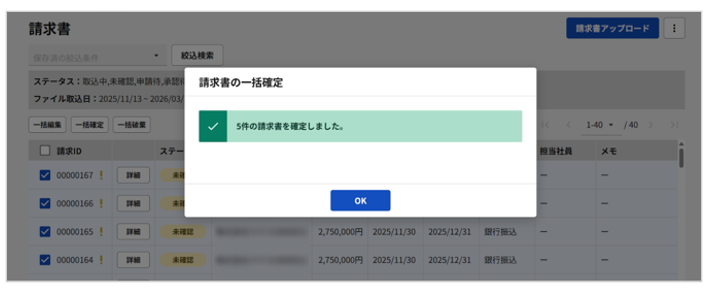
※「OK」ボタンをクリック後、請求書一覧画面のステータスが「確定済」に変更されたことを確認してください。
≪完了≫
補足
-
管理者側は「楽楽精算」に連携された請求書の一覧を「楽楽精算」上では確認できません。
連携された各データを一覧で確認したい場合は「楽楽請求(楽楽精算連携プラン)」上でご確認ください。 -
「請求書」タブに表示される請求書が最大100件のため、一度の「一括確定」で実行できる件数は最大100件となります。
-
「一括確定」の実行時、選択した請求書のうち、確定可能な請求書のみが部分的に確定されます。

- 一度に複数のファイルをアップロードする場合は、そのファイル内でファイル名およびファイル内容の重複チェックを行い、重複エラーとなった場合はアップロードできません。
注意
- 「一括確定」機能のご利用は、請求書の内容確認(精査)を完了していることが前提です。
確定前の請求書内容の確認は、貴社の運用ルールに基づき、実施ください。 - 「楽楽精算」との通信が伴うため、上限ギリギリの100件近い件数を一括で処理した場合、確定完了まで1分~1分半程度の時間がかかる可能性があること、ご留意ください。
- 原則として確定後の内容修正は推奨しておりませんが、「システム設定」にて許可されている場合に限り、「確定済」となった請求書であっても請求書の「破棄(再アップロード対応)」ができます。
破棄を行う場合は、以下の「権限設定」が有効になっているかをご確認ください。
【必要な設定】
-
「設定」タブ>「組織マスタ」>「権限設定」で権限名をクリック
-
下記の通り設定
・表示内容
支払情報を表示する:チェックあり
仕訳情報を表示する:チェックあり
・請求書の確定:確定できるを選択
・確定済ステータスを破棄に変更できる:チェックあり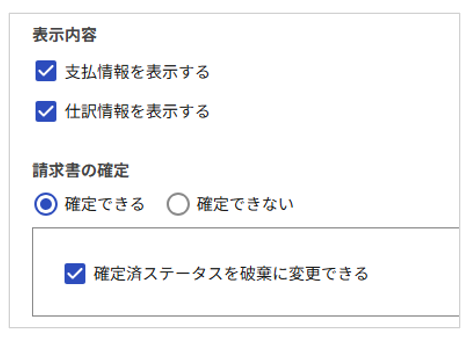
《完了》
3.「楽楽精算」での申請・承認
申請手順
「楽楽請求(楽楽精算連携プラン)」から連携された請求書データを添付して「楽楽精算」で申請する手順をご案内します。
※「楽楽請求(楽楽精算連携プラン)」から連携された請求書データは「支払依頼」でのみ利用できます。「支払依頼」伝票のどの項目に反映されるかの詳細は、「楽楽請求(楽楽精算連携プラン)」請求書データから「支払依頼」伝票への反映項目をご確認ください。
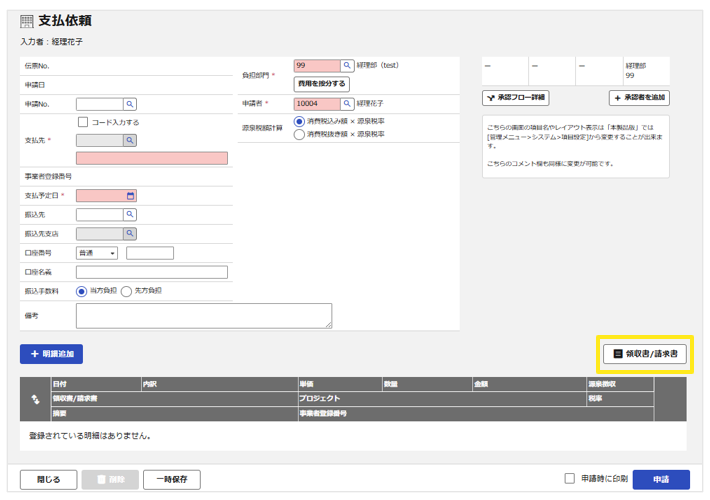
- 「支払依頼」画面にて「領収書/請求書」ボタンをクリック
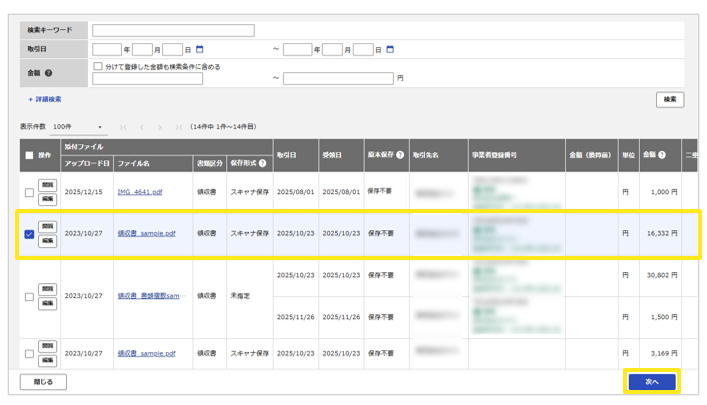
- 該当の請求書をチェックして選択し、「次へ」ボタンをクリック
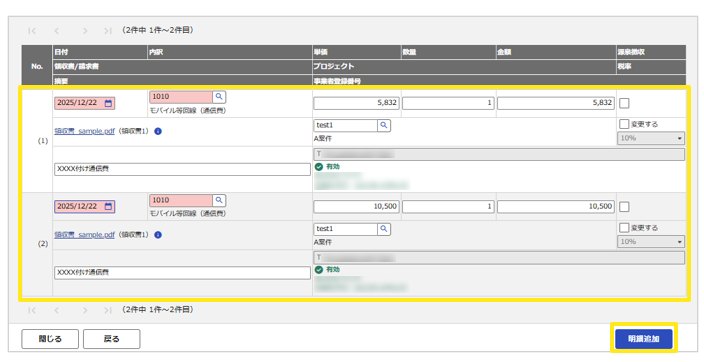
- 必要事項を入力し、「明細追加」ボタンをクリック
承認手順
通常の承認手順と同様です。
承認画面で明細の「領収書/請求書」項目に表示されるプレビューアイコンをクリックすると、請求書のプレビューを確認できます。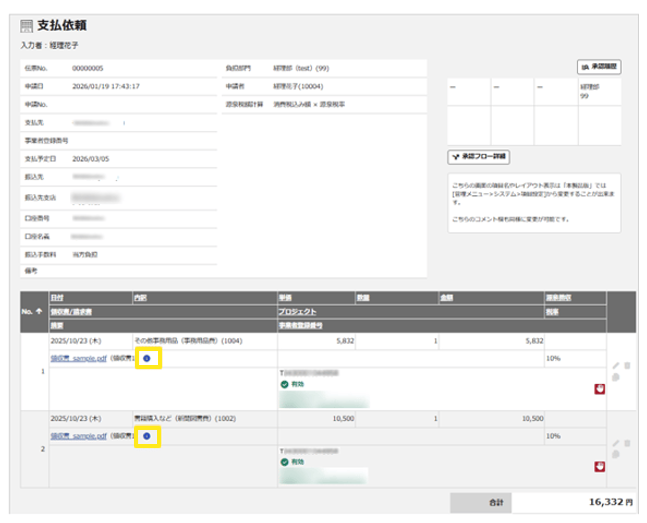 ※プレビュー画面・閲覧画面の詳細は、【承認者】申請された領収書/請求書付き伝票を承認する手順>プレビュー画面・閲覧画面をご確認ください。
「楽楽精算」での請求書データの確認・編集方法
「楽楽精算」上で、請求書データを確認や編集したい場合は、以下の3つのいずれかの手順でご対応ください。
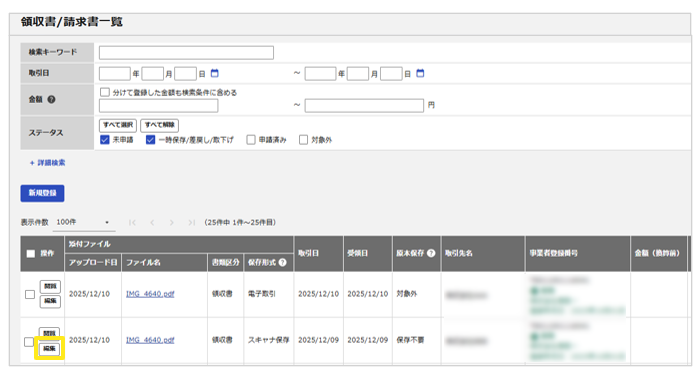
「楽楽精算」のログイン直後右上「領収書/請求書」から修正する手順
- 「楽楽精算」のログイン直後右上「領収書/請求書」をクリック

- 確認したい場合は「閲覧」、編集したい場合は「編集」ボタンをクリックし、必要に応じて修正後、「確定」ボタンをクリック
支払依頼の伝票を開いた際に表示される「領収書/請求書」から修正する手順
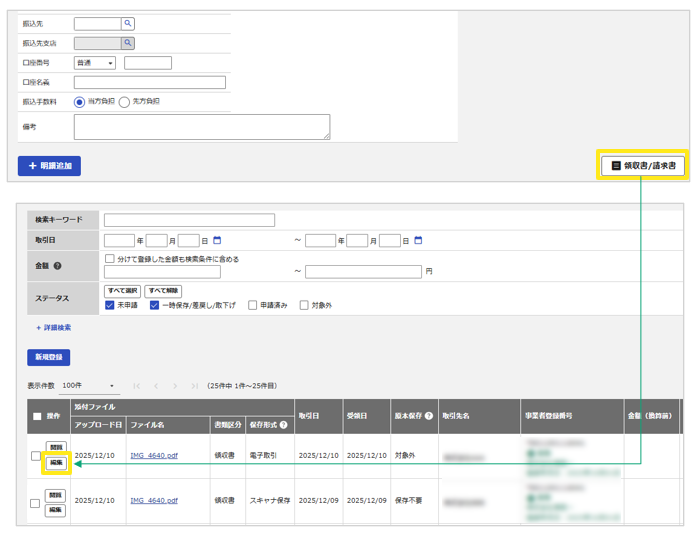
- 「申請・承認」タブ>支払依頼のアイコンをクリック
- 「領収書/請求書」ボタンをクリック
- 修正したい請求書の「編集」ボタンをクリック
- 修正したい情報を修正後、「確定」ボタンをクリック
支払依頼の伝票の明細追加画面内の「領収書/請求書」の「添付」ボタンから修正する手順
- 「申請・承認」タブ>支払依頼のアイコンをクリック
- 「明細追加」ボタンをクリック
- 「領収書/請求書」の「添付」ボタンをクリック後、修正したい請求書の「編集」ボタンをクリック

- 修正したい情報を修正後、「確定」をクリック
注意
-
請求書の編集は、支払依頼の伝票に請求書データが紐づいていない場合にのみできます。紐づいている場合は編集ができません。
紐づけ済みかつ「未申請」の場合
申請ボタンクリック時に以下のエラーが表示されます。
「領収書/請求書が更新されたため、添付し直すか、明細から添付を解除してください。承認時の修正の場合は、画面を閉じて作業中の内容をクリアしてから、もう一度実行してください。」
編集したい場合は、紐づけを解除した上で「領収書/請求書」の「添付」ボタンをクリックし、該当の請求書の「編集」ボタンより編集を行ってください。
紐づけ済みかつ「申請済み」の場合
ログイン直後右上の「領収書/請求書」で「ステータス」が「申請済み」と表示され、「編集」ボタンが非表示になります。
- 請求書の「添付ファイル」の差し替えはできません。
- 「書類(1)」に連携された事業者登録番号は編集できます。
編集した場合は、事業者登録番号の有効性判定も再実施されます。
なお、「書類(1)」の事業者登録番号を編集しても、「支払先情報」の事業者登録番号には反映されません。 - 「金額」を変更・削除すると「明細情報」が失われます。
※「明細情報」をクリックすると明細情報が表示されます。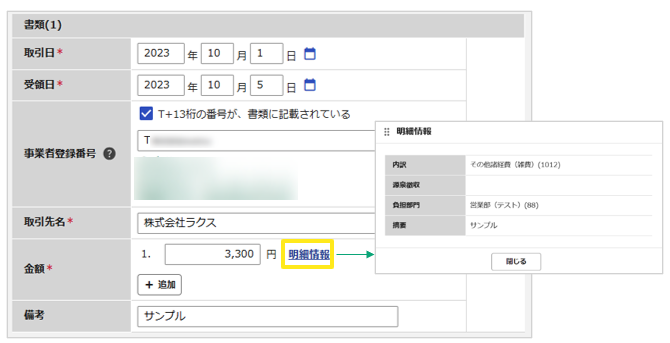
請求書の代理登録
請求書を「楽楽請求(楽楽精算連携プラン)」に代理でアップロードする場合、以下の手順で行ってください。
処理手順
- 自身のログインIDで「楽楽請求(楽楽精算連携プラン)」にログインし請求書アップロードする
- 請求書の「担当情報」>「担当社員」に、代理でアップロードしたい社員の方を指定
- 請求書を「確定」し、「楽楽精算」に請求書データを連携
≪完了≫
【例】経理花子が、営業太郎の代理でアップロードし、営業太郎の「楽楽精算」で申請できるようにしたい場合
-
「楽楽請求(楽楽精算連携プラン)」に経理花子が自身のログインIDでログイン
-
請求書の担当社員を「営業太郎」に設定し「確定」
-
営業太郎の「楽楽精算」環境に、経理花子がアップロードした請求書データが連携される
(記事ID:1005)



