
※本記事は、「楽楽請求(楽楽精算連携プラン)」をご利用中のお客様向けの内容です。
「楽楽精算」の記事を見たい方は、「楽楽精算サクセスナビ」をご確認ください。
作業予定日時
2026年10月下旬予定
※日程は変更になる可能性がございます。
※作業時間中はサービスを停止するため「楽楽請求(楽楽精算連携プラン)」をご利用できません。
バージョンアップ対象
「楽楽請求(楽楽精算連携プラン)」
バージョンアップ内容
新機能
- 請求書ファイルの自動分割・データ化前確認機能の追加
- AI-OCR読取範囲指定・データ化カスタム機能の追加
- 請求書明細情報へのカスタム項目追加
- AI-OCRで送付先(宛先)を取引先として読み取る機能の追加
仕様変更
- 仕訳パターン・支払仕訳設定の摘要文字数制限および設定できる値の上限拡張
- 各種設定画面での未保存変更時の確認画面追加
新機能
1. 請求書ファイルの自動分割・データ化前確認機能の追加
これまでは、1ページにつき1請求書で構成されたPDFのみ複数件の一括アップロードが可能でした。
今回の機能追加により、請求書ごとにページ数が異なる(1枚または複数枚が混在する)PDFファイルであっても、アップロード時にAI-OCRが区切りを自動判定し、請求書単位に自動分割します。
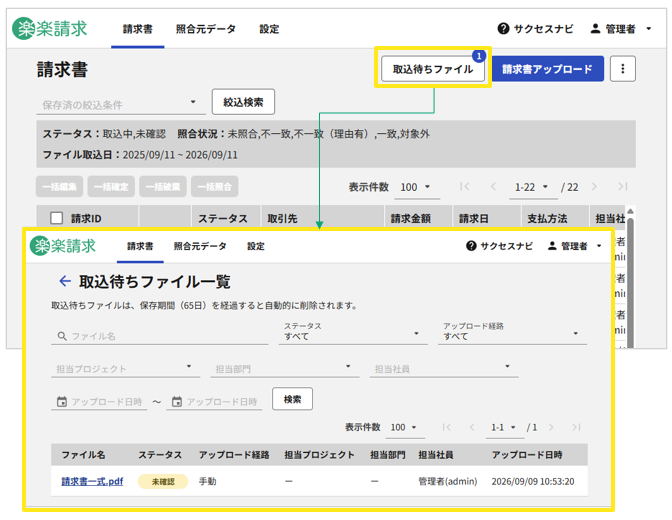
また、自動分割された請求書は「請求書一覧」ではなく、新設される「取込待ちファイル」一覧に保存され、分割結果を確認・編集したうえで、データ化を確定します。
対象画面・機能
- 「請求書」タブ>「請求書一覧」>「請求書アップロード」
- 「請求書」タブ>「取込待ちファイル」
- 「設定」タブ>「業務補助設定」>「請求書受取口設定」
- 「設定」タブ>「システム設定」>「楽楽明細連携設定」
機能概要(請求書のアップロード完了までの手順)
- ファイルアップロード時の請求書の区切り方を「自動で分割する」で選択し、「アップロード」ボタンをクリック
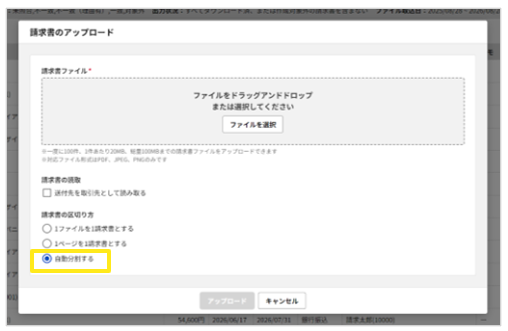
- アップロード完了後、「請求書」タブ>「取込待ちファイル一覧」画面にデータ化前の確認待ちファイル一覧が表示される
- ファイル名をクリックすると、AI-OCRによる自動分割結果が表示され、ハサミマークをクリックし、区切り位置の分割・結合を編集
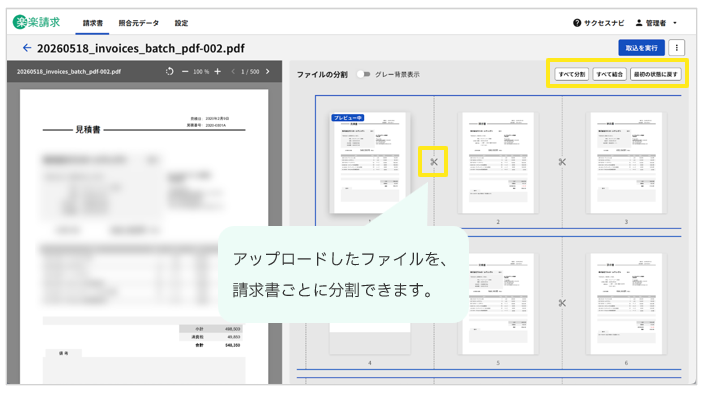
- 各ページ上にマウスのカーソルを乗せ、「プレビュー」「削除」ボタンで、対象ページを確認および取込対象外(除外)を指定
- 「取込を実行」ボタンをクリックすると、請求書一覧にアップロードされる
2. AI-OCR読取範囲指定・データ化カスタム機能の追加
■AI-OCR読取範囲指定について
これまでは取引先ごとのフォーマットの違いによりAI-OCRの読取誤認が発生することがありました。
今回の機能追加により、取引先ごとに「鑑(ヘッダ)項目」の読取位置(日付・金額などの項目が書かれている場所)を設定できるようになります。事前にフォーマットに応じた読取設定を行っておくことで、AI-OCRの読取精度が向上します。
■データ化カスタム機能について
また、これまで請求書明細は「品名・数量・単価・金額」の標準項目のみが自動読取の対象でしたが、データ化カスタム機能の追加で、 取引先ごとに明細行の除外、列の分割、グルーピング、項目の割当ルールを柔軟に設定できるようになります。
対象画面・機能
- 「設定」タブ>「業務マスタ」>「取引先設定」>各取引先の「読取設定」
- 「請求書」タブ>「詳細」>鑑項目:基本情報・請求金額・支払情報
- 「請求書」タブ>「詳細」>明細項目:明細情報
機能概要:AI-OCR読取範囲指定(鑑ヘッダ項目)
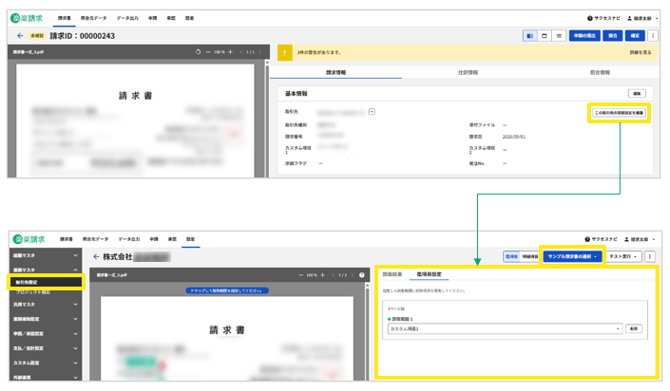
- 「設定」タブ>「業務マスタ」 > 「取引先設定」> 各取引先の「読取設定」にて、「サンプル請求書の選択」から請求書をアップロードし、プレビュー上で読取枠をドラッグ&ドロップで指定・設定が可能です。
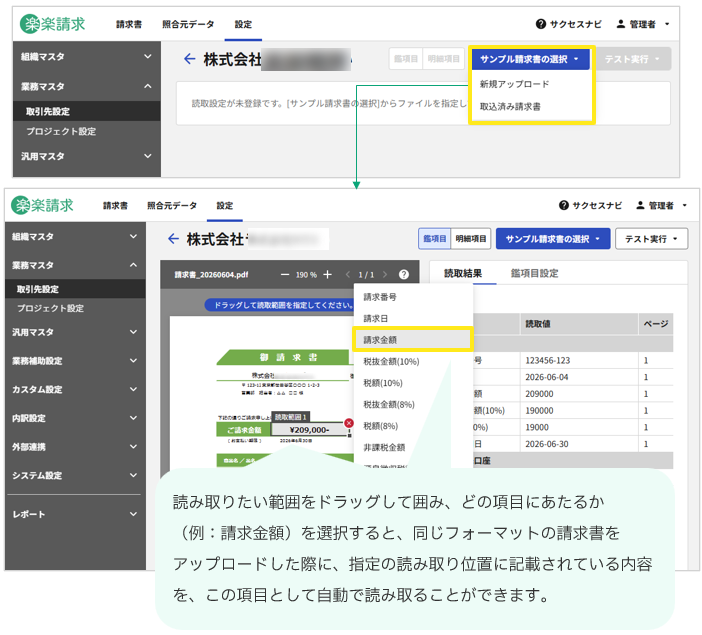
- 「権限設定」にて「利用可能なメニュー」>「設定」>「業務マスタ」にチェックが入っている(取引先設定の操作権限がある)場合、請求書の「詳細」>「請求情報」>「この取引先の読取設定を編集」画面の「サンプル請求書の選択」から設定することも可能です。
機能概要:データ化カスタム機能(明細項目)
取引先ごとに請求書のAI-OCR読取内容(不要行の除外、列の分割・グループ化、項目の割当)を任意にカスタマイズし、請求書から読み取りたい明細情報の設定ができます。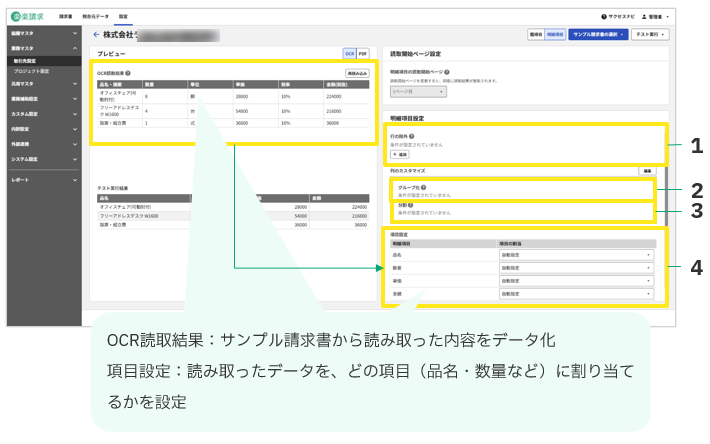
-
行の除外
「小計」など特定のキーワードが含まれる不要な行を明細データから自動で除外できます。(最大10件) -
列のカスタマイズ(グループ化)
伝票番号など値が一致する行を1つのグループとして集約できます。(最大5件) -
列のカスタマイズ(分割)
AI-OCRで読み取った1つの列を「空白」や「任意文字列」で複数のデータに切り分けられます。(最大5件) -
項目の割当
読取/カスタマイズした列を、デフォルト明細項目や明細カスタム項目へマッピングすることができます。
3. 請求書明細情報へのカスタム項目追加
これまで請求書の明細情報は「品名・数量・単価・金額」の4項目のみでしたが、工事管理番号や店舗名、物件名など貴社の運用に合わせて任意の明細項目を「カスタム項目」として追加できるようになります。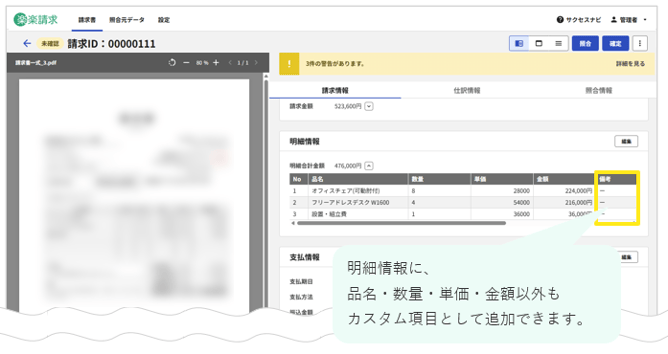
対象画面・機能
-
「設定」タブ>「カスタム設定」>「項目設定」>「請求情報明細項目設定」
-
「請求書」タブ>「詳細」
-
「設定」タブ>「仕訳設定」>「仕訳パターン設定」
機能概要
- 明細情報のカスタム項目は最大15件まで登録が可能です。
※入力タイプは「テキスト」「汎用マスタ」「日付」から選択可能で、「入力必須・任意」、「表示設定」も選択できます。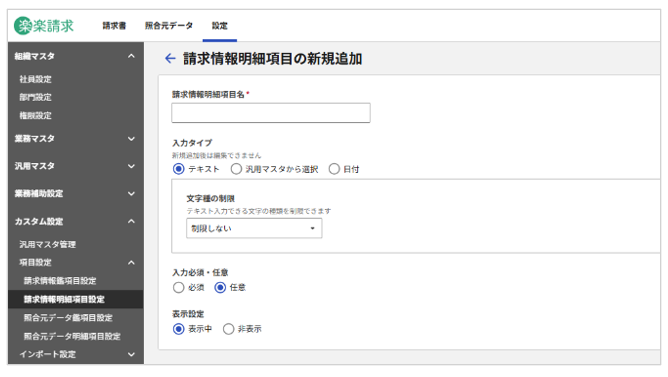
- 「カスタム設定」>「項目設定」内のメニュー表記を、「請求情報鑑項目設定」「請求情報明細項目設定」「照合元データ鑑項目設定」「照合元データ明細項目設定」などの名称に変更します。
- 「請求書」の詳細>「請求情報」タブ>「明細情報」内に、追加したカスタム項目が表示され、閲覧・修正が可能です。(請求書一覧のCSVエクスポートでも出力可能です。)
- 仕訳を作成・分岐する条件、および摘要の差し込みタグとして明細の「カスタム項目」を指定可能になります。
4. 送付先(宛先)を取引先として読み取る機能の追加
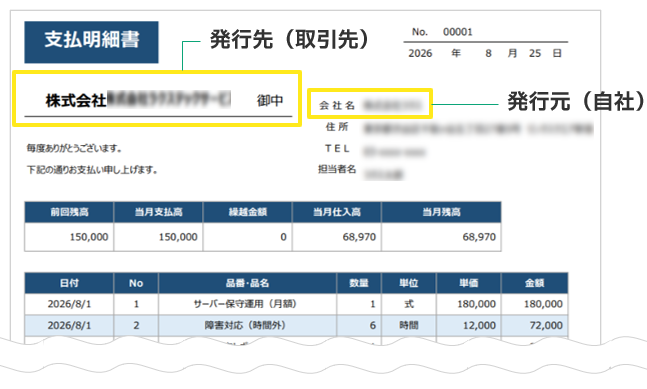
これまで支払明細書などの自社発行書類を取り込む際、発行元(自社)が取引先として誤って読取されることがありましたが、 手動アップロード時に指定することで「送付先(宛先)」の名称から取引先を自動特定できるようになります。【例】支払明細書(サンプル)
対象画面・機能
- 「請求書」タブ>「請求書アップロード」
機能概要
- 「請求書アップロード」画面にチェックボックス「送付先を取引先として読み取る」が追加されます。(初期値:チェックなし)
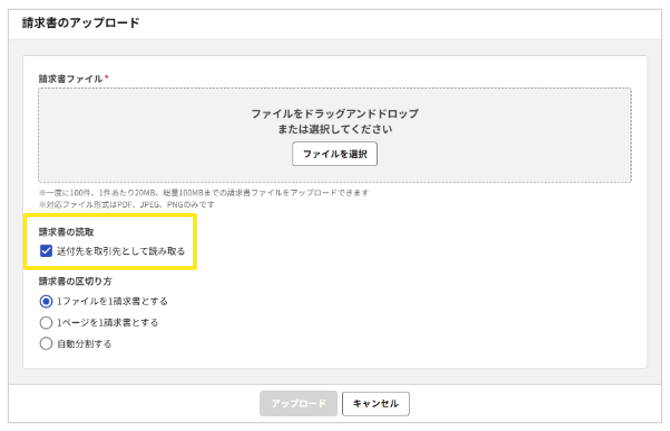
- チェックを入れてアップロードすると、発行元ではなく送付先(宛先)の名称を使用して取引先設定に対する曖昧検索(表記揺れ補正など)が行われ、取引先を自動セットします。
仕様変更
1. 仕訳パターンの摘要文字数制限および設定できる値の上限拡張
これまで摘要の入力上限が「差し込みタグを含めて200文字」でしたが、「差し込みタグを除いて200文字(差し込みタグは300個以内)」まで拡張されます。
対象画面・機能
- 「設定」タブ > 「業務補助設定」 > 「仕訳パターン設定」>「仕訳情報」>仕訳の作成方法:請求書の明細から作成する
2. 各種設定画面での未保存変更時のメッセージ表示
これまで一部の設定画面で編集途中に保存せず別画面へ移動した際に、警告なく内容が破棄されていましたが、未保存の変更がある場合は確認画面が表示されるようになります。
対象画面・機能
- 「設定」タブ > 各種設定画面(共通設定、楽楽精算連携設定、採番ルール設定、セキュリティ設定)
お困りごとやご不明な点がございましたら、お気軽にお問い合わせください。
(記事ID:5026)



