
※本記事は、「楽楽請求(楽楽精算連携プラン)」をご利用中のお客様向けの内容です。
「楽楽精算」の記事を見たい方は、「楽楽精算サクセスナビ」をご確認ください。
作業予定日時
2026年12月下旬 実施予定
※日程は変更になる可能性がございます。
※作業時間中はサービスを停止するため「楽楽請求(楽楽精算連携プラン)」をご利用できません。
バージョンアップ対象
「楽楽請求(楽楽精算連携プラン)」
バージョンアップ内容
※一部の機能は、「楽楽請求(楽楽精算連携プラン)」にて設定が必要な場合があります。
- 【新オプション】請求書の目視確認・修正を行う「入力代行オプション」を提供開始します
- 多要素認証(ログインID・パスワード+ワンタイムパスワード)によるログインができるようになりました
- シングルサインオン(SSO)によるログインを必須化できるようになりました
- 仕訳パターンを複製して新規作成できるようになりました
- 「楽楽精算」連携時に、内訳未入力や金額不一致の状態でも連携できるようになりました
1.【新オプション】請求書の目視確認・修正を行う「入力代行オプション」を提供開始します
【対象】「入力代行オプション」をご契約のお客様|【対応】要設定(目安:約10分)
これまで、受領した請求書はAI-OCRの読取結果をもとにお客様ご自身で確認・修正を行っていただいておりましたが、バージョンアップにより、専門のオペレーターが目視確認・修正を行う、請求書の「入力代行オプション」が利用可能になります。
これにより、請求書データ化に伴う目視確認の手間を削減し、請求処理業務を効率化できます。
※オプションサービスのため、別途ご契約が必要です。
※提供開始時期は変更になる可能性がございます。
対象画面
- 「設定」タブ>「システム設定」>「共通設定」
- 「設定」タブ>「業務マスタ」>「取引先設定」
- 「設定」タブ>「組織マスタ」>「権限設定」
- 「請求書」タブ>請求書一覧画面
- 「請求書」タブ>「詳細」画面
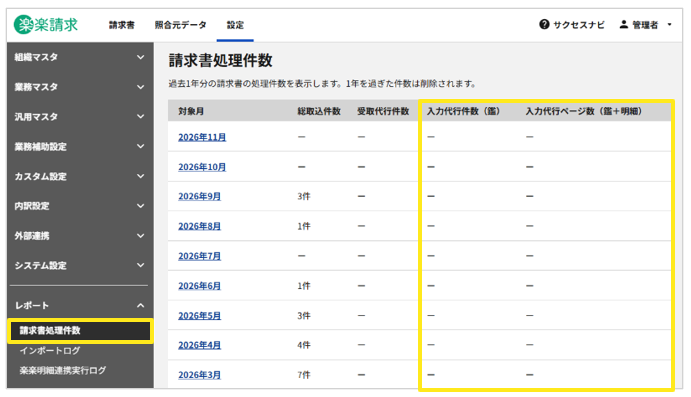
- 「設定」タブ>「レポート」>「請求書処理件数」
機能概要
- 請求書ごとに「鑑(ヘッダ)のみ入力代行を依頼する」、「鑑(ヘッダ)+明細の入力代行を依頼する」、「入力代行を依頼しない」の3つから選択できます。
- アップロード時に請求書を自動で入力代行に回す設定(共通設定または取引先ごとの設定)や、請求書詳細画面から個別に手動で代行を依頼する運用が可能です。
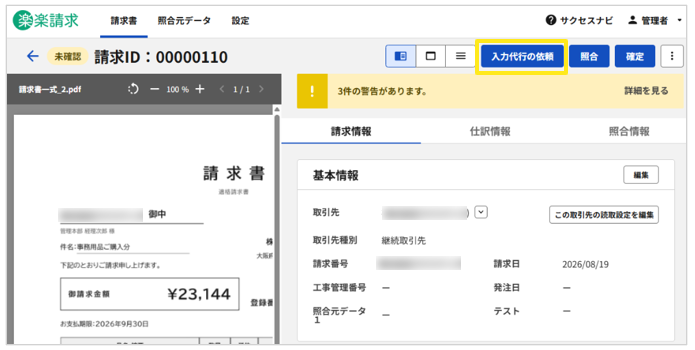
- 請求書一覧および詳細画面に「入力代行待」「入力代行中」のステータスが追加され、処理状況がひと目で確認できます。
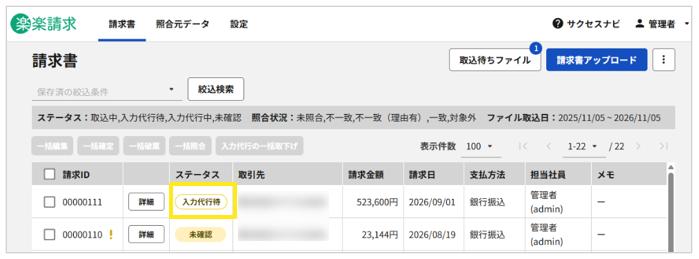
- 代行作業が開始される前(ステータスが「入力代行待」の間)であれば、詳細画面または一覧画面から依頼の取下げが可能です。
- 代行処理が完了すると、自動的に「未確認」ステータスとなり、支払予定日の再計算や仕訳パターンの再適用が行われます。代行業者が入力したコメントは、「請求書」タブ>「詳細」画面の「請求情報」上部および操作履歴で確認できます。
- 「レポート」メニューの名称が「請求書取込件数」から「請求書処理件数」に変更され、「入力代行件数(鑑)」「入力代行ページ数(鑑+明細)」の実績をリアルタイムで確認できるようになります。
既存データへの影響
なし
ご利用開始の設定手順
本機能を使用するために、オプションの契約後、以下手順で設定をしてください。
-
管理者権限(admin)を持つアカウントでログインし、「設定」タブ>「組織マスタ」>「権限設定」をクリック
- 入力代行の依頼・取下げを許可する権限グループに対し、「入力代行の依頼」の権限を付与して「保存」ボタンをクリック
- 「設定」タブ>「システム設定」>「共通設定」をクリックし、「アップロード時の自動依頼」項目で「依頼する」または「取引先ごとの設定に従う」を選択
- 「鑑(ヘッダ)+明細」の入力代行を利用する場合は、「入力代行対象の請求情報明細項目」を選択し、「保存」ボタンをクリック
- (3.で「取引先ごとの設定に従う」を選択した場合)
「設定」タブ>「業務マスタ」>「取引先設定」にて、各取引先の入力代行設定を登録
≪完了≫
2. 多要素認証(ログインID・パスワード+ワンタイムパスワード)によるログインができるようになりました
【対象】すべてのお客様|【対応】要設定(目安:約10分)
これまで、「楽楽請求(楽楽精算連携プラン)」へのログインはログインID・パスワード認証またはシングルサインオン(SSO)のみでしたが、バージョンアップにより、Google Authenticatorなどの認証アプリを用いた「多要素認証」によるログインができるようになります。
これにより、第三者による不正アクセスを防止し、セキュリティガバナンスを強化することができます。
対象画面
- 「設定」タブ>「システム設定」>「セキュリティ設定」>「多要素認証設定」
- 「設定」タブ>「システム設定」>「多要素認証設定」
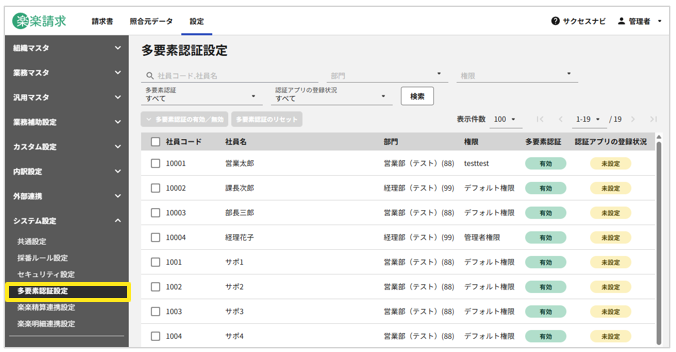
- ログイン後画面右上の「社員名」 >「多要素認証のリセット」
機能概要
- ログイン方式として、多要素認証(ログインID・パスワード+ワンタイムパスワード)を選択できるようになります。
- 「設定」タブ>「システム設定」>「多要素認証設定」 にて、社員ごとに多要素認証の有効・無効の切り替えや、認証設定のリセットを一括で行うことができます。
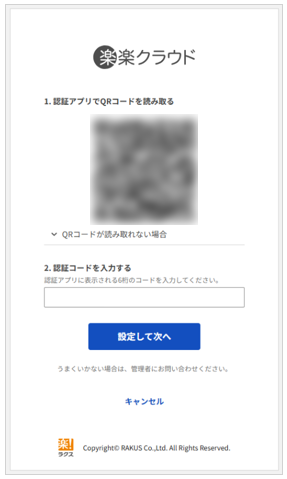
- 多要素認証を有効にした社員は、初回ログイン時に画面上に表示されるQRコードを認証アプリで読み取り、表示された6桁の認証コードを入力して初期設定を行います。
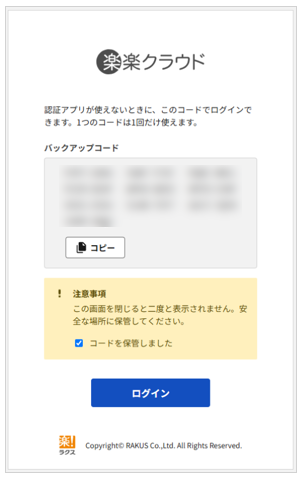
- 初回設定時には緊急時用の「バックアップコード(10件)」が発行されます。認証アプリを利用できない環境や端末紛失時は、バックアップコードを入力してログインすることが可能です。
- ユーザー自身で端末変更などを行う場合は、「楽楽請求(楽楽精算連携プラン)」ログイン後画面右上の「社員名」 >「多要素認証のリセット」から認証設定を初期化できます。
既存データへの影響
なし
※バージョンアップ後、「多要素認証設定」は「利用しない」の状態です。ログイン方式は、ログインID・パスワードによるログインまたは「シングルサインオン(SSO)」の設定が維持されています。
ご利用開始の設定手順
本機能を使用するために、以下手順で設定をしてください。
- 管理者権限(admin) でログインし、「設定」タブ>「システム設定」>「セキュリティ設定」をクリック
- 「多要素認証設定」項目で「利用する」を選択し、「保存」ボタンをクリック
- 必要に応じて、「設定」タブ>「システム設定」>「多要素認証設定」にて、対象社員の利用状況を確認・設定
- 各社員が次回のログイン時にログインID・パスワードを入力後、画面の指示に従いスマートフォンなどの認証アプリでQRコードを読み取り、認証コードを入力して「設定してログイン」ボタンをクリック
≪完了≫
3.シングルサインオン(SSO)によるログインを必須化できるようになりました
【対象】シングルサインオン(SSO)をご利用中のお客様|【対応】設定不要
これまで、シングルサインオン(SSO)をご利用の場合でも、シングルサインオンによるログインを必須とする(強制する)設定ができませんでしたが、バージョンアップにより、シングルサインオンによるログインを強制するかどうかを設定できるようになります。
これにより、自社のセキュリティポリシーに合わせてシングルサインオン認証を必須化し、「楽楽請求(楽楽精算連携プラン)」へのアクセスにおけるセキュリティを強化することができます。
対象画面
- 「設定」タブ>「セキュリティ設定」>「シングルサインオン設定」
- ログイン画面
機能概要
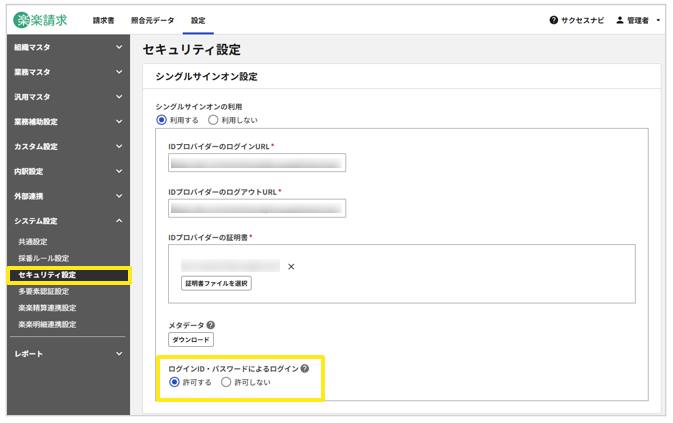
- 「シングルサインオン設定」画面に「ログインID・パスワードによるログイン」の設定項目が追加されます。
- 本設定により、シングルサインオン(SSO)経由でのアクセスのみに制限し、ログインID・パスワード認証の併用を防ぐことができます。
既存データへの影響
あり
※バージョンアップ時点でシングルサインオンをご利用中のお客様は、運用への影響を防ぐため自動的に「許可する」に設定されます。ログインID・パスワードによるログインを制限したい場合は、設定を「許可しない」に変更してください。
4.仕訳パターンを複製して新規作成できるようになりました
【対象】すべてのお客様|【対応】設定不要
これまで、取引先・部門・プロジェクトなどの組み合わせが異なる仕訳パターンを登録する際、勘定科目や税区分などの内容が同一であっても、仕訳パターン登録画面からすべての項目を一から手入力する必要がありました。
バージョンアップにより、登録済みの仕訳パターンを「複製」して新規作成できるようになります。
これにより、類似した仕訳パターンの登録作業にかかる手間や入力ミスを大幅に削減することができます。
対象画面
- 「設定」タブ>「業務補助設定」>「仕訳パターン設定」>一覧画面
- 「設定」タブ>「業務補助設定」>「仕訳パターン設定」>「新規追加」
機能概要
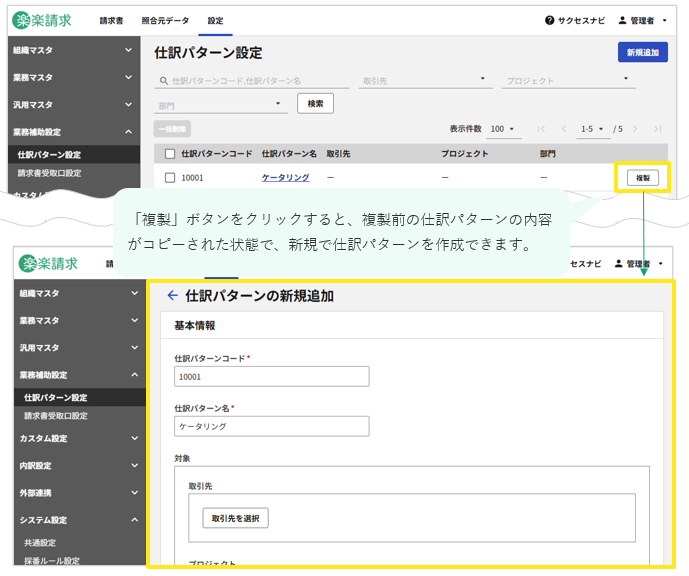
- 「仕訳パターン設定」の一覧画面の各仕訳パターンの行に「複製」ボタンが追加されます。
- 「複製」ボタンをクリックすると、元の仕訳パターンの設定内容がコピーされた状態で「仕訳パターンの新規追加」の編集画面が表示されます。
- コピーされる項目は以下の通りです。
- 基本情報
- 仕訳パターンコード
- 仕訳パターン名
- 対象(取引先・プロジェクト・部門)
- 仕訳日
- 仕訳情報
- 仕訳の作成方法
- 仕訳内容
- 基本情報
- 複製後に必要な項目のみを変更して保存することで、新しい仕訳パターンとして登録できます。
既存データへの影響
なし
5. 「楽楽精算」連携時に、内訳未入力や金額不一致の状態でも連携できるようになりました
【対象】すべてのお客様|【対応】要設定(目安:約5分)
これまで、「楽楽精算」へデータを連携する際は、「仕訳情報」の内訳の入力、および「請求情報」の請求金額と「仕訳情報」の仕訳合計金額の一致が必須条件となっていましたが、バージョンアップにより、これらの制限を任意化できるようになります。
これにより、内訳が未入力の段階や金額が一時的に一致していない請求書であっても柔軟に「楽楽精算」へ連携できるようになり、業務の滞留を防ぐことができます。
対象画面
- 「設定」タブ>「システム設定」>「共通設定」>「仕訳に関する設定」
- 「請求書」タブ>「請求書」の「詳細」>「確定」(「楽楽精算」連携実行時)
機能概要
- 「設定」タブ>「システム設定」>「共通設定」>「仕訳に関する設定」に以下の項目が追加されます。
- 内訳の必須・任意:「必須」または「任意」を選択可能
「任意」にした場合、仕訳情報の内訳が空欄のままでも「楽楽精算」へ連携できるようになります。 - 請求金額と仕訳合計金額が不一致時の楽楽精算への連携:「連携できる」または「連携できない」を選択可能
「連携できる」にした場合、請求金額と仕訳合計金額が一致していなくてもエラーにならず「楽楽精算」へ連携できるようになります。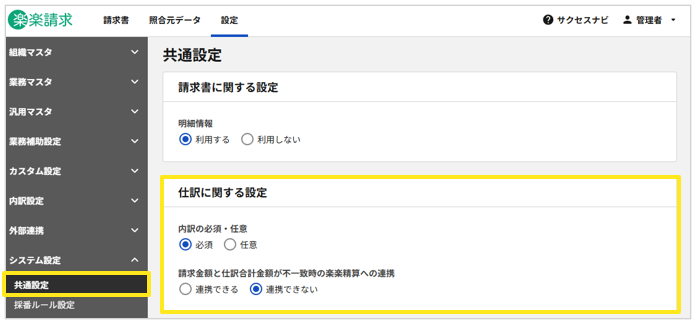
- 内訳の必須・任意:「必須」または「任意」を選択可能
既存データへの影響
なし
※バージョンアップ後、「仕訳に関する設定」の「内訳の必須・任意」は「必須」、「請求金額と仕訳合計金額が不一致時の楽楽精算への連携」は「連携できない」の状態です。従来の内訳および金額の不一致の制限が維持されています。
ご利用開始の設定手順
制限を緩和してご利用する場合は、以下手順で設定を変更してください。
- 管理者権限(admin)を持つアカウントでログインし、「設定」タブ>「システム設定」>「共通設定」 をクリック
- 「仕訳に関する設定」の「内訳の必須・任意」項目で「任意」を選択
- 「請求金額と仕訳合計金額が不一致時の楽楽精算への連携」項目で「連携できる」を選択
- 「保存」ボタンをクリック
≪完了≫
お困りごとやご不明な点がございましたら、お気軽にお問い合わせください。
(記事ID:5028)


