
※以下手順では、「楽楽従業員ポータル」内での設定は1.2.3.…、各サービス側での設定は①②③…と採番しています。
設定手順
「楽楽従業員ポータル」内での設定
1.「設定」タブ >「利用サービス設定」>「新規追加」をクリック
2.利用サービスは「楽楽明細」を選択
3.利用サービスコード、利用サービス名、ログインURLを入力
※利用サービス名は、「楽楽従業員ポータル」の「ホーム」タブ >「利用サービス」に表示される名称のため、社内で判別しやすい名称をご設定ください。
4.「保存」ボタンをクリック
5.上記で作成した利用サービス名をクリックし、SSO設定 > IDプロバイダーのメタデータから、ログインURLとログアウトURLをコピー、またIdP証明書をダウンロード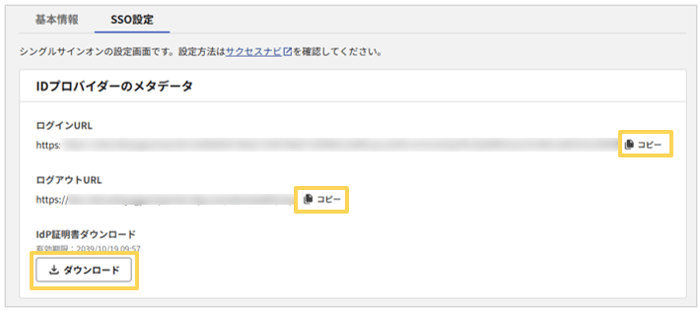
ここで、連携先サービスへ移動します。
「楽楽明細」内での設定
① 「基本設定」タブ >「システム設定」をクリック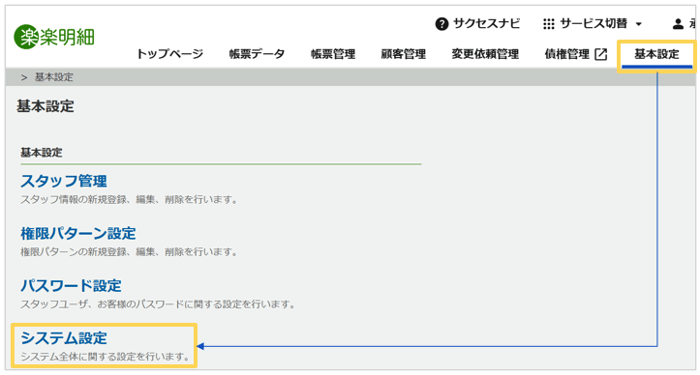
② シングルサインオンの設定を「利用する」にチェックを入れる
③ 5.で取得した情報をそれぞれ以下の通り設定
・「IDプロバイダーのログインURL」→ログインURLを入力
・「IDプロバイダーのログアウトURL」→ログアウトURLを入力
・「IDプロバイダーの証明書」→ダウンロードしたIdP証明書をアップロード
④ メタデータをダウンロード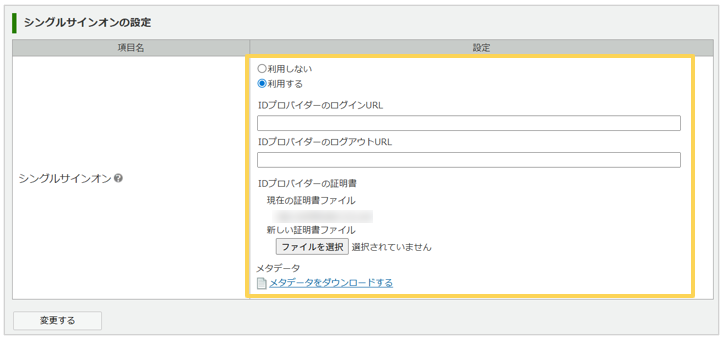
⑤「変更する」ボタンをクリック
⑥「基本設定」タブ >「スタッフ管理」をクリック
⑦ 各スタッフの編集画面を開き、「シングルサインオン認証済みID(NameID)」に「楽楽従業員ポータル」のログインIDを入力
※スタッフとして登録されていない場合は、新規登録時に「シングルサインオン認証済みID(NameID)」もあわせてご入力ください。
なお、「シングルサインオン認証済みID(NameID)」が未登録の場合、シングルサインオンでのログインができません。
※本項目はCSVでの一括更新ができません。そのため、各スタッフそれぞれ手動でご入力ください。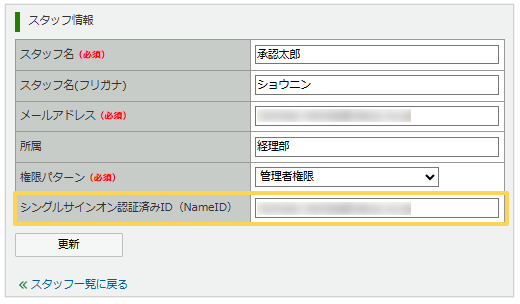
⑨「更新」ボタンをクリック
≪「楽楽明細」内での設定は完了≫
ここで、「楽楽従業員ポータル」へ戻ります。
「楽楽従業員ポータル」内での設定
6.「設定」タブ >「利用サービス設定」> 登録した利用サービス名に表示されている「楽楽明細」をクリック
7.SSO設定 > サービスプロバイダーのメタデータの「編集」ボタンをクリックし、④でダウンロードしたメタデータを「SAMLメタデータのアップロード」でアップロード 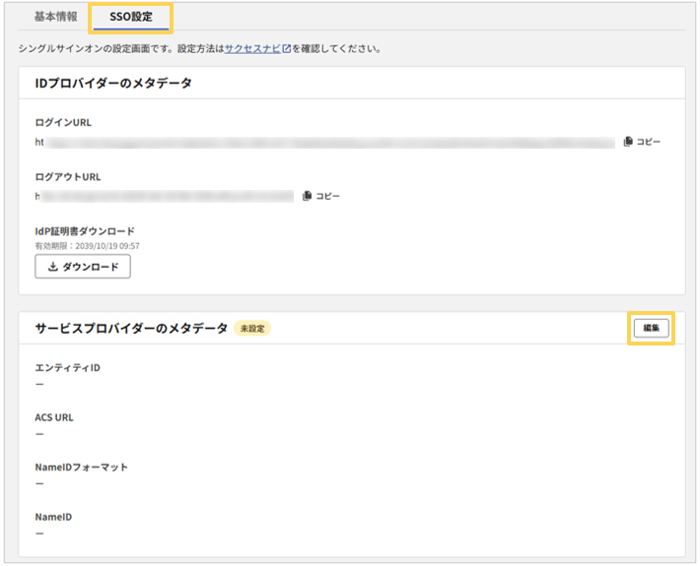 8.「保存」ボタンをクリック
≪完了≫
ラクス製品のご紹介


