
※以下手順では、「楽楽従業員ポータル」内での設定は1.2.3.…、各サービス側での設定は①②③…と採番しています。
SSO設定
「楽楽従業員ポータル」内での設定
1.「設定」タブ >「利用サービス設定」>「新規追加」をクリック
2.利用サービスは「楽楽精算」を選択
3.利用サービスコード、利用サービス名、サービスURLを入力
※利用サービス名は、「楽楽従業員ポータル」の「ホーム」タブ >「利用サービス」に表示される名称のため、社内で判別しやすい名称をご設定ください。
4.「保存」ボタンをクリック
5.上記で作成した利用サービス名をクリックし、SSO設定 > IDプロバイダーのメタデータから、ログインURLとログアウトURLをコピー、またIdP証明書をダウンロード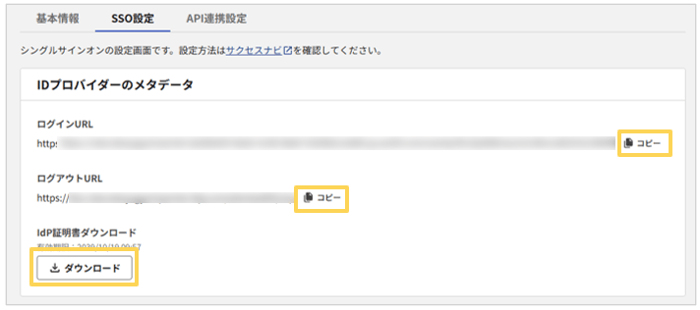
ここで、連携先サービスへ移動します。
「楽楽精算」内での設定
① 「管理」タブ >「システム設定」>「セキュリティ」>「シングルサインオン設定」にて「有効にする」を選択
② 5.で取得した情報をそれぞれ以下の通り設定
・「IDプロバイダーのログインURL」→ログインURLを入力
・「IDプロバイダーのログアウトURL」→ログアウトURLを入力
・「IDプロバイダーの証明書」→ダウンロードしたIdP証明書をアップロード
③ メタデータをダウンロード
④ 関連付けは「方式1」を選択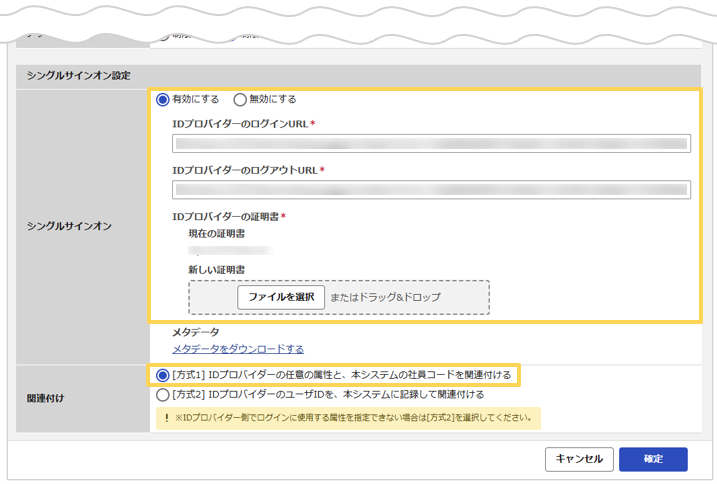
⑤「確定」ボタンをクリック
≪「楽楽精算」内での設定は完了≫
ここで、「楽楽従業員ポータル」へ戻ります。
「楽楽従業員ポータル」内での設定
6.「設定」タブ >「利用サービス設定」> 登録した利用サービス名に表示されている「楽楽精算」をクリック
7.SSO設定 > サービスプロバイダーのメタデータの「編集」ボタンをクリックし、③でダウンロードしたメタデータを「SAMLメタデータのアップロード」でアップロード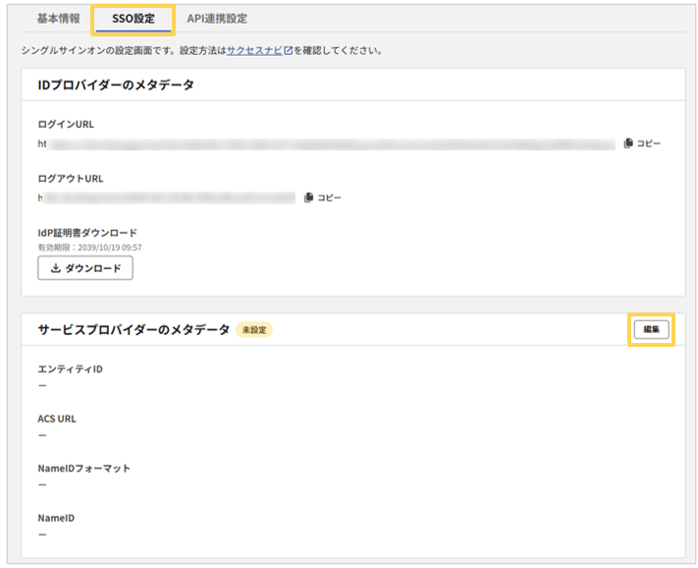
8.「保存」ボタンをクリック
≪完了≫
API連携設定
※API連携設定が完了すると、「楽楽精算」の社員マスタにて、従業員の新規追加や削除、すでに登録されている従業員の名前など一部項目の編集ができなくなります。詳細は、利用サービスへの影響をご確認ください。
「楽楽精算」内での設定
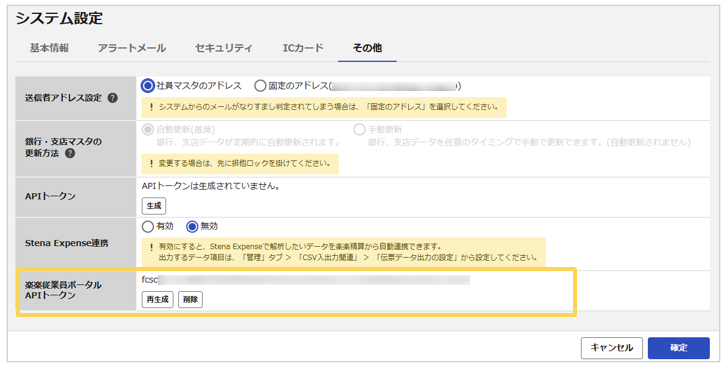
①「管理」タブ >「システム設定」>「その他」>「楽楽従業員ポータル APIトークン」にて、「生成」ボタンをクリック
※「楽楽精算」にて上記APIトークンを生成/確認したい場合、adminアカウントでログインする必要があります。
adminアカウントのログインIDやパスワード情報は、貴社内の「楽楽精算」管理者へご確認ください。
③「確定」ボタンをクリック
≪「楽楽精算」内での設定は完了≫
「楽楽従業員ポータル」内での設定
-
「設定」タブ >「利用サービス設定」> 登録した「楽楽精算」をクリック
-
「API連携設定」を開き、「編集」ボタンをクリック
-
②で取得したAPIトークンを入力
-
「保存」ボタンをクリック
≪完了≫
ラクス製品のご紹介


