
※以下手順では、「楽楽従業員ポータル」内での設定は1.2.3.…、各サービス側での設定は①②③…と採番しています。
基本設定
「楽楽従業員ポータル」内での設定
1.「設定」タブ >「利用サービス設定」>「新規追加」をクリック
2.利用サービスは「楽楽勤怠」を選択
3.利用サービスコード、利用サービス名、お客様IDを入力
※利用サービス名は、「楽楽従業員ポータル」の「ホーム」タブ >「利用サービス」に表示される名称のため、社内で判別しやすい名称をご設定ください。
4.「保存」ボタンをクリック
ここで、連携先サービスへ移動します。
「楽楽勤怠」内での設定
① 「システム設定」>「楽楽従業員ポータル連携設定」の「編集する」をクリック
②「API連携情報」を開き、「APIトークン」をコピー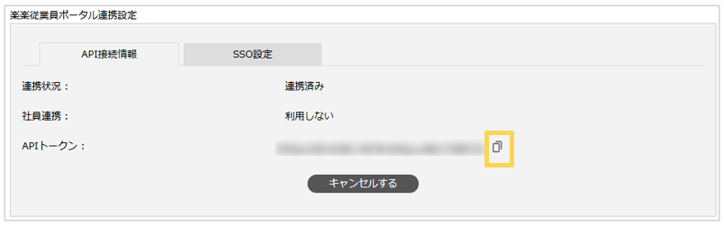
≪「楽楽勤怠」内での設定は完了≫
ここで、「楽楽従業員ポータル」へ戻ります。
「楽楽従業員ポータル」内での設定
5.「設定」タブ >「利用サービス設定」> 登録した「楽楽勤怠」をクリック
6.「編集」ボタンをクリック
7.②で取得したAPIトークンを入力
8.「保存」ボタンをクリック
≪完了≫
SSO設定
「楽楽従業員ポータル」内での設定
-
「設定」タブ >「利用サービス設定」> 登録している「楽楽勤怠」をクリック
-
SSO設定 > IDプロバイダーのメタデータから、ログインURLとエンティティIDのコピー、IdP証明書をダウンロード
ここで、連携先サービスへ移動します。
「楽楽勤怠」内での設定
① 「設定」>「システム設定」>「楽楽従業員ポータル連携設定」の「編集する」をクリック
② 「SSO設定」を開き、以下の通り設定を行う
・以下の項目にはそれぞれ「楽楽従業員ポータル」にてコピーしたものをペーストする
「IdP発行者(Entity ID)」→「エンティティID」をペースト
「IdPログインURL」→「ログインURL」をペースト
※Subjectの形式を「SAML:2.0:nameid-format:persitent」に変更してください。
・「IdP証明書」は、「楽楽従業員ポータル」からダウンロードしたファイル(「idp-certificate.cer」)を
メモ帳などのテキストエディタで開き、ファイル内容をすべて選択のうえコピーし、ペーストする
※テキストエディタから開くためには、ファイルを右クリックのうえ、「メモ帳から編集」などを選択することで対応可能です。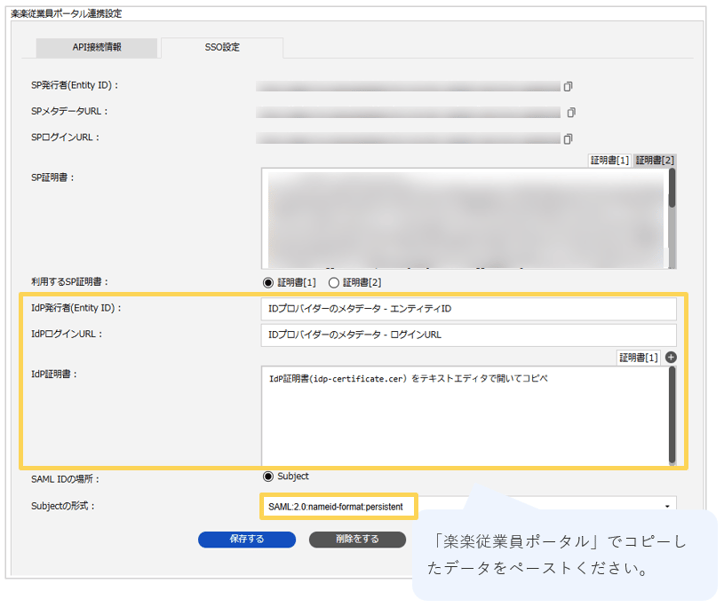
③ 「SP発行者(Entity ID)」、「SPログインURL」をコピーする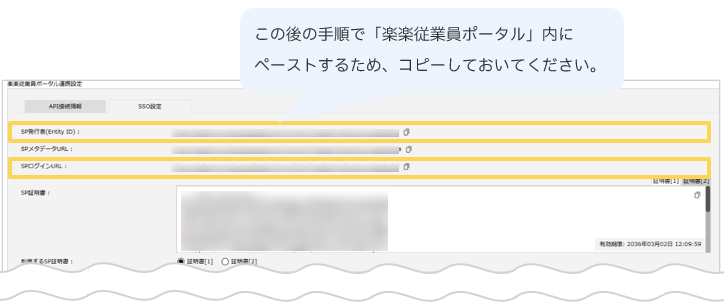
④ 「保存」ボタンをクリック
≪「楽楽勤怠」内での設定は完了≫
ここで、「楽楽従業員ポータル」へ戻ります。
「楽楽従業員ポータル」内での設定
6.「設定」タブ >「利用サービス設定」> 登録した利用サービス名に表示されている「楽楽勤怠」をクリック
7.SSO設定 > サービスプロバイダーのメタデータの「編集」ボタンをクリック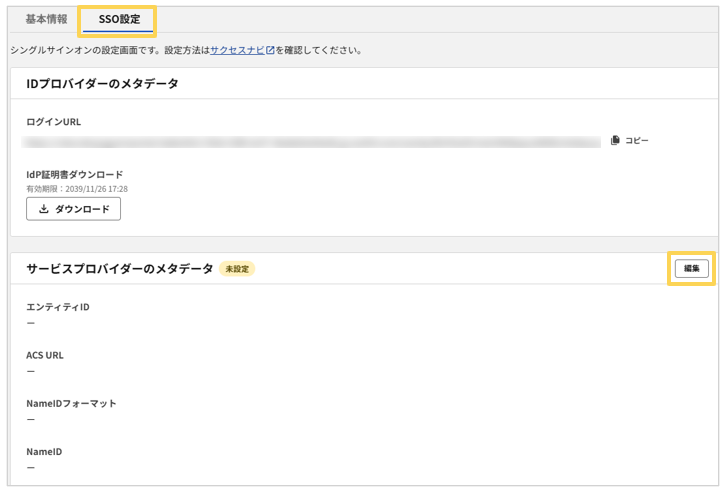 8.「手動でメタデータを入力」の右側に表示されている展開ボタンを開く
9.各項目は以下の通り設定
|
「楽楽従業員ポータル」側の項目 |
設定内容 |
|
エンティティID |
③でコピーした「SP発行者(Entity ID)」を入力 |
|
ACS URL |
③でコピーした「SPログインURL」を入力 |
|
NameIDフォーマット |
「persistent」を選択 |
|
NameID |
「ログインID」を選択 |
10.「保存」ボタンをクリック
≪完了≫
ラクス製品のご紹介


