
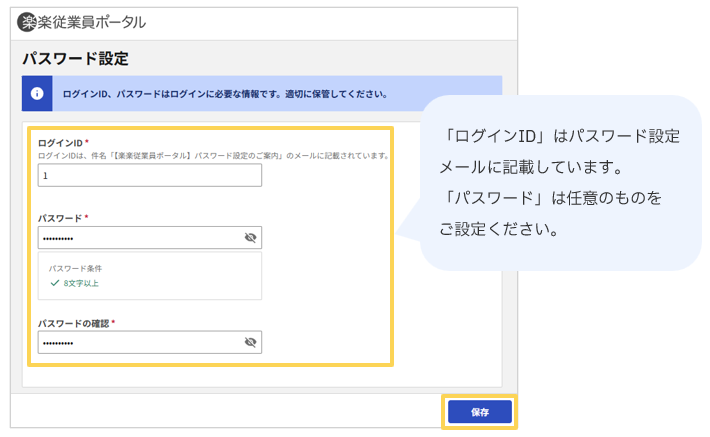
ログイン方法
通常のログイン方法
- 管理者より共有された「楽楽従業員ポータル」のURLへアクセスする
- パスワード設定時にメール内に記載されていたログインIDと自身で設定したパスワードを入力
- 「ログイン」をクリック
≪完了≫
※以下は、各社内の管理者にて多要素認証の設定をしている場合のログイン方法です。
どの方法でログインするかは、各社内の管理者へご確認ください。
アプリ認証によるログイン方法
-
ログイン画面でID、パスワードを入力する
- 認証コード入力画面が表示される
- 初回ログイン時に設定した認証アプリを開き、表示される「6桁の数字」を認証コード入力画面に入力する
≪完了≫
メール認証によるログイン方法
-
ログイン画面でID、パスワードを入力する
- 認証コード入力画面が表示されるため、「別の方法を試す」をクリック
- 「メール認証」をクリック
- 認証コード入力画面が表示される
- 登録されているメールアドレス宛に「認証コード」が記載されたメールが届く
- メールに記載された「6桁の数字」を4.の認証コード入力画面に入力する
≪完了≫
各画面の説明
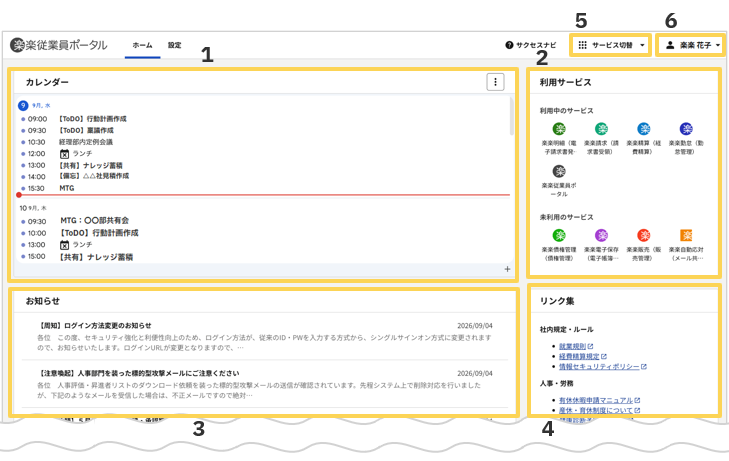
- カレンダー
「楽楽従業員ポータル」のログインIDに登録されているメールアドレスと同じGoogleアカウントのカレンダーのみ連携、表示できます。
グループや他者のカレンダーを連携、表示することはできません。 - 利用サービス
権限が付与されているサービスが表示され、アイコンをクリックすると各サービスへアクセスできます。 - お知らせ
勤怠管理や経費精算など、社内マニュアルや重要なお知らせを掲載しています。 - リンク集
社内規定や各種ツールなど掲載されたリンクへアクセスできます。 - サービス切替
「2.利用サービス」同様、権限が付与されているサービスに画面を切り替えることができます。
なお、未契約のサービスは「未利用のサービス」内に表示され、クリックすると紹介ページへ遷移します。
※ご契約されているサービスでも、権限が付与されていない場合「未利用のサービス」に表示されます。
詳細は各社内の管理者にご連絡ください。 - ご自身のお名前
「楽楽従業員ポータル」からログアウトしたい場合は、画面右上のご自身のお名前をクリックすると、「ログアウト」ボタンが表示され、ログアウトできます。