
認証方法
認証方法は、「アプリによるワンタイムパスワードの認証」と「メールでの認証」の2種類があります。
「アプリ認証」の利用が基本となり、その上で「メール認証」を補助手段として併用することもできます。
※「アプリ認証」と「メール認証」のどちらも「利用する」に設定している場合、ログインの都度どちらか一方の認証を完了できればログインできます。
各社の運用に合わせてご活用ください。
| 認証方法 | 概要 | 想定される利用シーン |
| アプリ認証 | パソコンなどの「認証アプリ」に表示される、数十秒ごとに変わるワンタイムパスワード(6桁の数字)を入力します | より高いセキュリティレベルを確保したい |
| メール認証 | 登録されているメールアドレス宛に、ログインの都度送られてくる一時的な確認コード(6桁の数字)を入力します | メール環境だけで完結させたい |
以下いずれかの認証アプリをご利用ください。すでに以下認証アプリを利用されている場合は、新規でのインストールは不要です。
- Google Authenticator(GooglePlay / App Store)
- Microsoft Authenticator(GooglePlay / App Store)
設定方法
多要素認証の利用は、①管理者による設定のあと、②従業員による初回設定が必要です。
①管理者による設定
「楽楽従業員ポータル」の「設定」タブ >「多要素認証設定」を有効化します。
このとき、従業員に許可する認証方法(「アプリ認証」のみ、または「アプリ認証」と「メールによる代替認証」の両方)を指定します。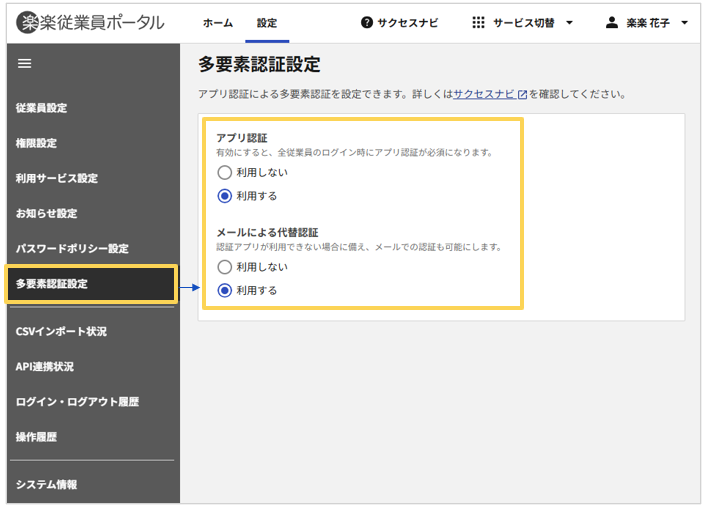
②各従業員による初回設定
管理者にて設定完了後、「楽楽従業員ポータル」への初回ログイン時に自動的に設定案内の画面が表示されます。
一度設定が完了すれば、2回目以降のログイン時は、アプリに表示される認証コードを入力する、
またはメールアドレスに届く認証コードを入力することでログインできます。
■「アプリ認証」の設定手順
-
ログイン画面でID、パスワードを入力すると、多要素認証設定画面に遷移する
- 画面に表示されるQRコードを認証アプリ(Google Authenticatorなど)で読み取る
- アプリに表示された「6桁の数字」をパソコン画面に入力する
≪完了≫
ログイン方法
「アプリ認証」利用時のログイン手順
-
ログイン画面でID、パスワードを入力する
- 認証コード入力画面が表示される
- 初回ログイン時に設定した認証アプリを開き、表示される認証コードを入力する
≪完了≫
「メール認証」利用時のログイン手順
-
ログイン画面でID、パスワードを入力する
- 登録されているメールアドレス宛に「認証コード」が記載されたメールが届く
- メールに記載された「6桁の数字」をログイン画面に入力する
≪完了≫
ラクス製品のご紹介


