
概要
- 「楽楽従業員ポータル」の従業員設定に登録されているメールアドレスと同じGoogleアカウントのカレンダーを連携、表示させることができます。
グループや他者のカレンダーを連携することはできません。 - カレンダーの作成、変更やMeetへの参加などはできません。
各予定をクリックした際に表示される画面右下の「詳細」をクリックし、Googleカレンダーへアクセスしてご対応ください。 - OutlookなどGoogle以外のカレンダーと連携はできません。利用しない場合は、「カレンダー」のエリアを非表示にできます。
- Microsoft Edgeで「楽楽従業員ポータル」を利用している場合、ブラウザのCookie設定が許可されていないとGoogleカレンダーが表示されません。
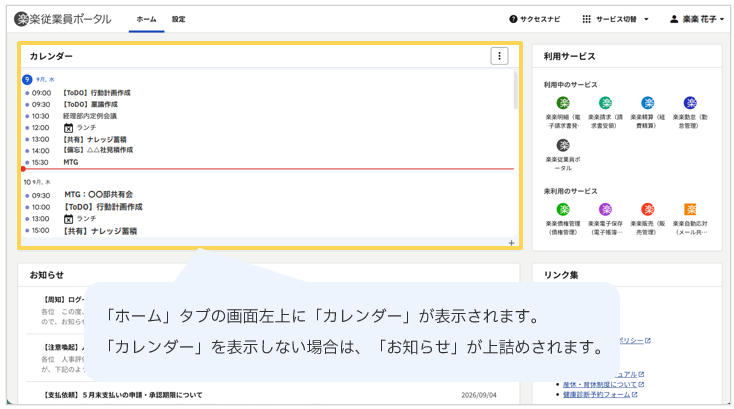
設定手順
カレンダーを利用するには、管理者・従業員それぞれで設定が必要です。
管理者による設定
-
「設定」タブ >「カレンダー設定」>「表示する」を選択
-
「保存」ボタンをクリック
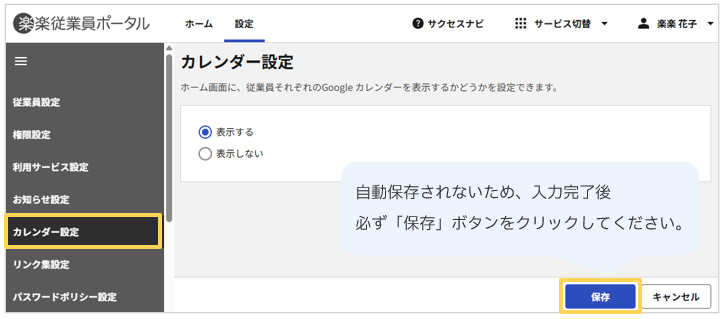
≪完了≫
従業員による設定
①事前にGoogleカレンダーにて、表示に必要な情報を確認する
- Googleカレンダーを開く
- ⚙マーク >「設定」をクリック
- 「マイカレンダーの設定」のご自身の名前をクリック
- 「カレンダーの統合」>「カレンダーID」をコピー
※②で利用します。
②「楽楽従業員ポータル」にて、ご自身のカレンダーを同期する
- 「ホーム」タブを開く
- 「カレンダー」の右にある ︙(三点リーダー)>「カレンダーを連携」をクリック
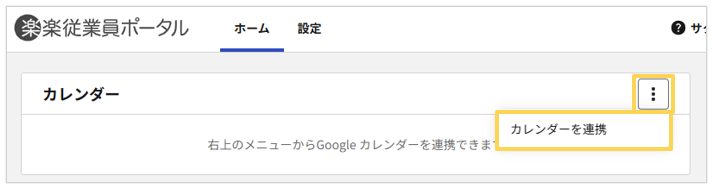
- ①でコピーした「カレンダーID」を入力
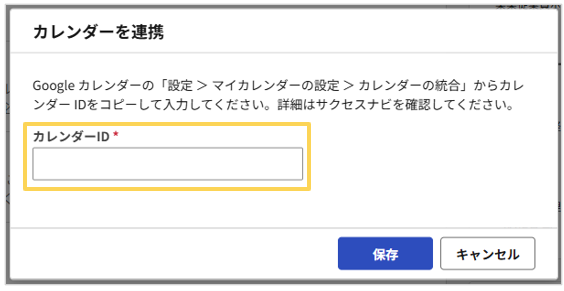
- 「保存」ボタンをクリック
≪完了≫
ラクス製品のご紹介


